
鍵盤鼠標 占存:23MB 時間:2021-08-06
軟件介紹: 按鍵精靈是一款鼠標鍵盤模擬軟件,內置了多種命令,可以代替雙手執行鼠標鍵盤動作。按鍵精靈根據...
按鍵精靈是一款專業的鼠標鍵盤模擬軟件,能夠代替雙手自動執行鼠標點擊與鍵盤操作。它內置多種命令,支持一鍵錄制鍵鼠動作并精準回放,無需任何編程基礎即可輕松上手。無論是網絡游戲中的重復操作,還是日常辦公里的規律性任務,按鍵精靈都能高效可靠地幫助用戶完成自動化操作,顯著提升效率。接下來就讓華軍小編為大家解答一下按鍵精靈怎么切換窗口以及按鍵精靈切換窗口的方法吧!
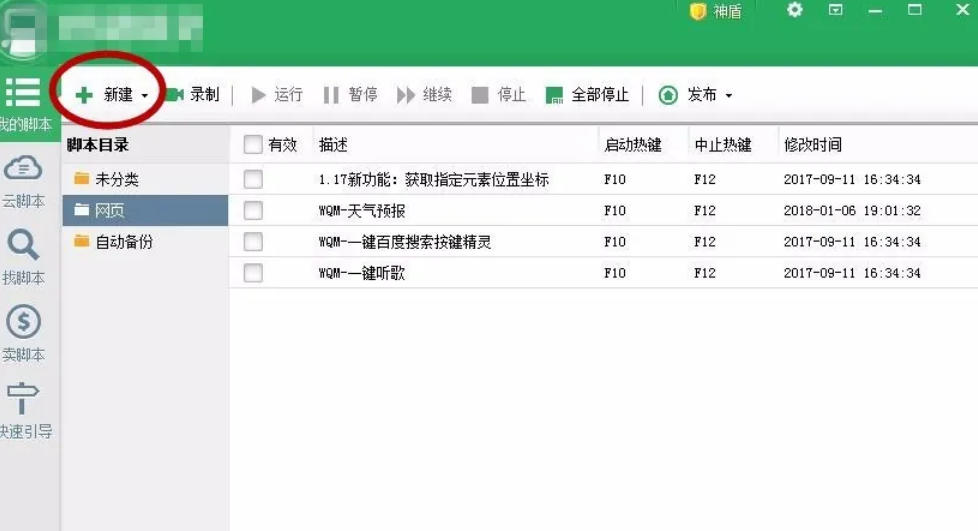
第一步
打開按鍵精靈軟件,在軟件界面中新建一個空白腳本,為后續編寫切換窗口的腳本指令做好準備。
第二步
打開需要切換的目標窗口1。
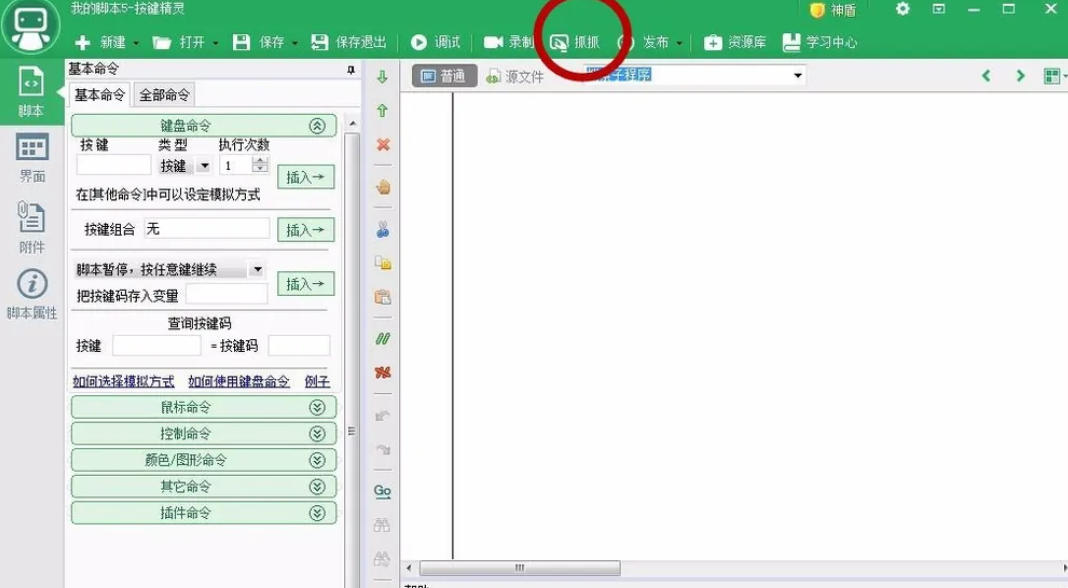
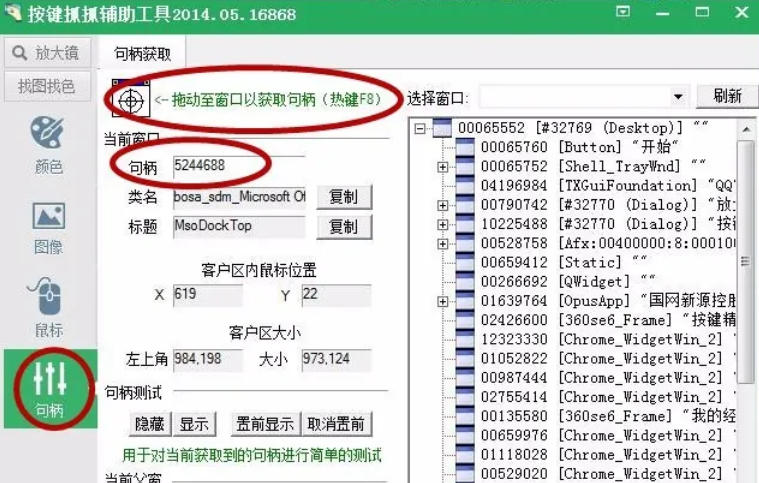
在按鍵精靈軟件中使用“抓抓”功能來抓取窗口1的句柄。具體操作是:按下鍵盤上的F8鍵,接著將鼠標移動至窗口1的任意位置,再次按下F8鍵結束抓取操作。
抓取完成后,復制所得到的窗口1的句柄值。
第三步
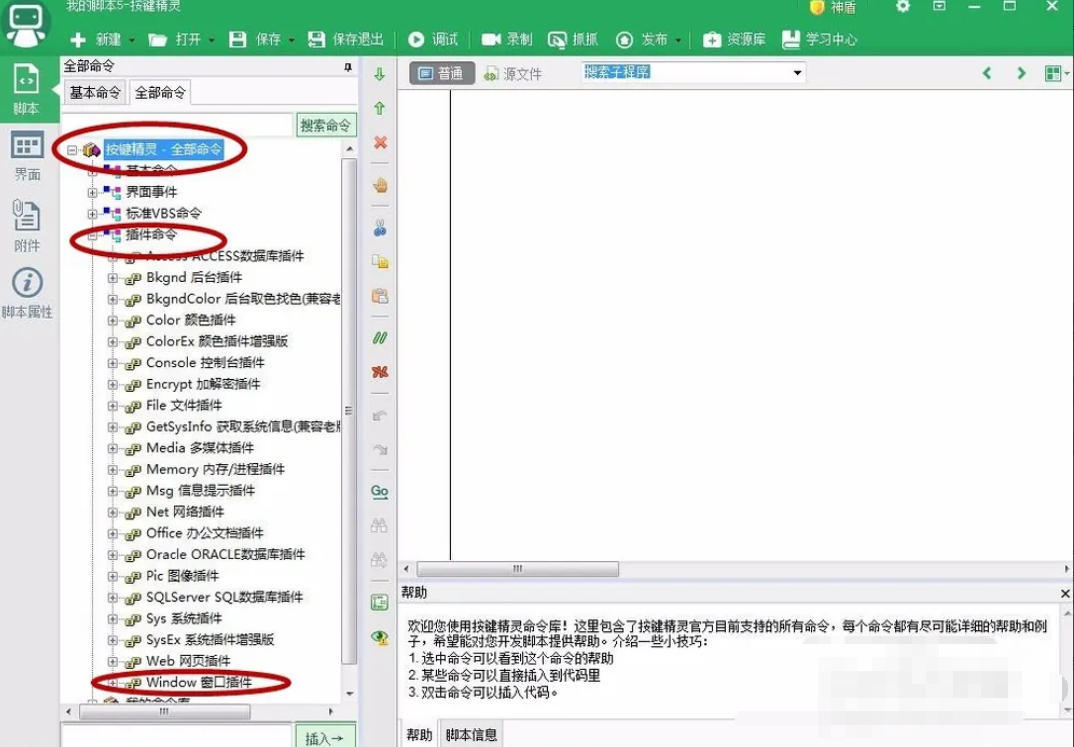
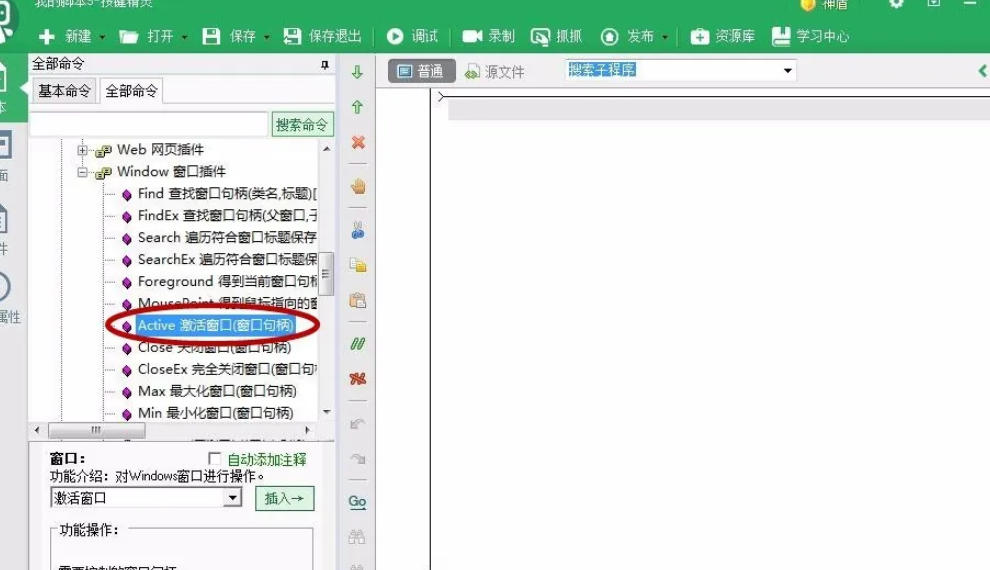
在按鍵精靈腳本編輯界面,點擊“全部命令”。
在彈出的命令列表中,依次選擇“插件命令”——“Windows窗口插件”——“Active激活窗口”命令。
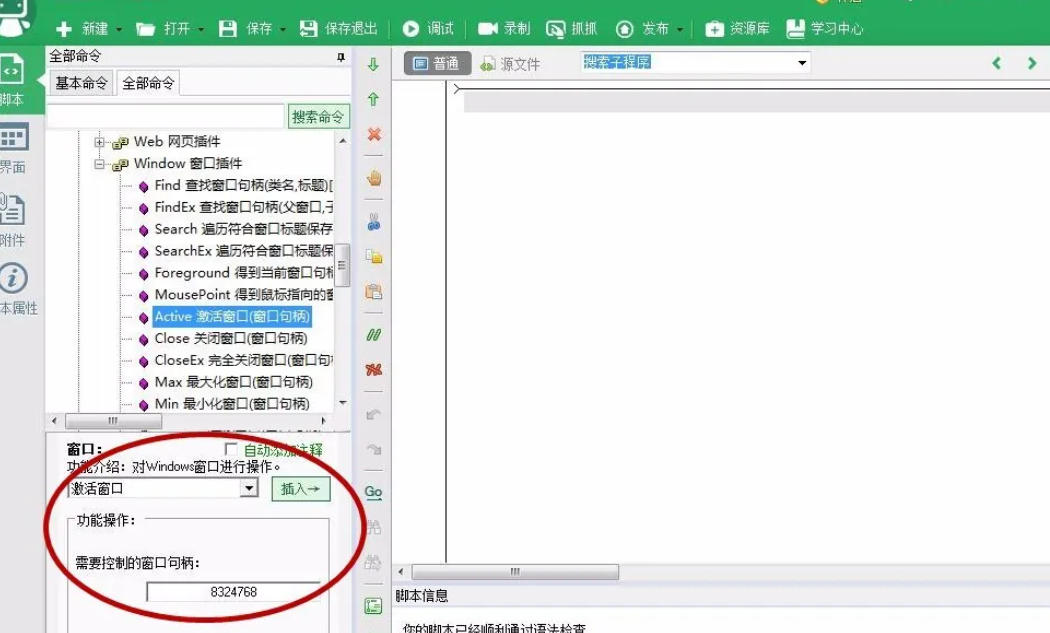
將之前復制的窗口1的句柄值粘貼到“Hwnd”處,然后點擊“插入”按鈕,將該命令插入到腳本中。
第四步
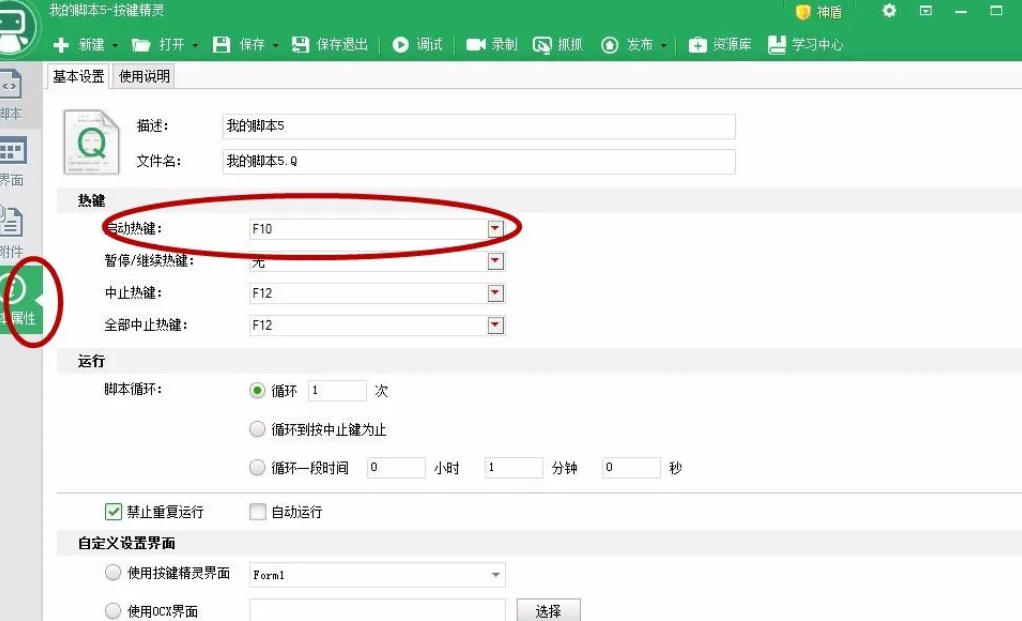
在腳本的屬性設置中,為窗口1激活操作設置一個快捷鍵。例如,你可以設置一個方便記憶和操作的快捷鍵組合。
完成快捷鍵設置后,保存腳本并退出設置界面。
第五步
按照上述第二步至第四步的方法,對其他需要切換的窗口依次進行操作。即先獲取窗口句柄,然后插入激活窗口命令并設置句柄,最后設置對應的激活快捷鍵。這樣,后續就可以通過按下相應的快捷鍵來切換到對應的窗口。
第六步
如果希望在切換窗口時讓每個窗口都最大化顯示,可以將腳本中的“Active激活窗口”命令替換為“Max窗口最大命令”。具體操作是:在腳本中找到之前插入的“Active激活窗口”命令,將其刪除,然后按照插入“Active激活窗口”命令的方法,插入“Max窗口最大命令”,并設置好對應的窗口句柄即可。這樣,按下快捷鍵切換窗口時,窗口就會以最大化形式顯示。
以上就是華軍小編為您整理的按鍵精靈怎么切換窗口以及按鍵精靈切換窗口的方法啦,希望能幫到您!