
鍵盤鼠標 占存:23MB 時間:2021-08-06
軟件介紹: 按鍵精靈是一款鼠標鍵盤模擬軟件,內(nèi)置了多種命令,可以代替雙手執(zhí)行鼠標鍵盤動作。按鍵精靈根據(jù)...
按鍵精靈是一款功能強大的鼠標鍵盤模擬軟件,用戶通過錄制或制作腳本,即可讓其自動執(zhí)行一系列鍵鼠操作。軟件無需編程基礎,內(nèi)置上百條命令并提供直觀的界面化操作,支持豐富的插件擴展與動作回放功能。無論是日常辦公任務還是網(wǎng)絡游戲操作,它都能有效替代雙手,顯著提升效率。完成的腳本還可打包成獨立程序,便于分享使用。接下來就讓華軍小編為大家解答一下按鍵精靈怎么使用自動備份功能以及按鍵精靈使用自動備份功能的方法吧!
第一步
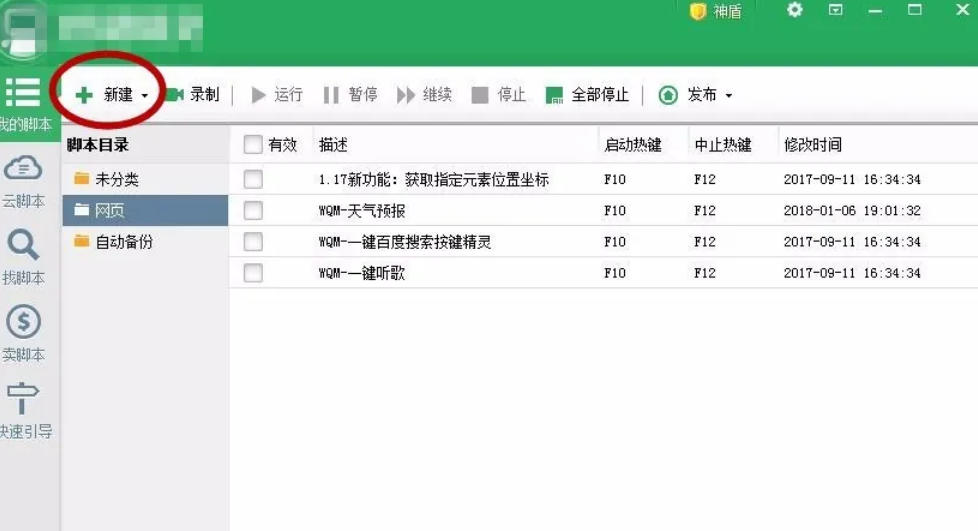
在電腦桌面或者應用程序列表中找到“按鍵精靈”圖標,用鼠標雙擊該圖標,打開“按鍵精靈”軟件窗口,進入其主操作界面。
第二步
在“按鍵精靈”窗口的菜單欄或者工具欄中,仔細查找“設置”按鈕(不同版本位置可能略有差異,一般在右上角或者菜單欄的“工具”下拉菜單里),找到后用鼠標單擊“設置”,彈出“設置”窗口。

第三步
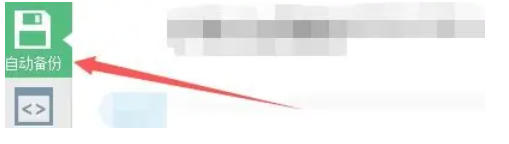
在“設置”窗口中,會羅列著各種軟件功能設置選項。此時,在窗口內(nèi)仔細瀏覽,尋找與“自動備份”相關的選項卡或者設置區(qū)域,找到后點擊“自動備份”,進入“自動備份”設置窗口。
第四步
在“自動備份”窗口中,能看到“使用自動備份功能”的選項,該選項前面通常有一個勾選框。用鼠標點擊勾選框,使其被勾選上,表示啟用自動備份功能。

第五步
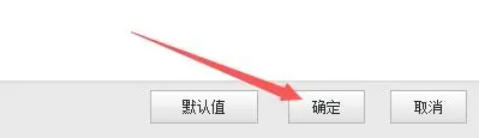
完成上述勾選操作后,檢查“自動備份”窗口中是否還有其他需要設置的參數(shù),比如備份頻率、備份存儲路徑等(若有需求可按需設置)。確認所有設置無誤后,點擊窗口中的“確定”按鈕,保存設置并退出“自動備份”窗口,此時按鍵精靈的自動備份功能就設置完成了。
以上就是華軍小編為您整理的按鍵精靈怎么使用自動備份功能以及按鍵精靈使用自動備份功能的方法啦,希望能幫到您!