
鍵盤鼠標 占存:23MB 時間:2021-08-06
軟件介紹: 按鍵精靈是一款鼠標鍵盤模擬軟件,內置了多種命令,可以代替雙手執行鼠標鍵盤動作。按鍵精靈根據...
按鍵精靈是一款功能強大的專業鍵鼠模擬自動化軟件,致力于通過智能腳本替代人工完成重復性電腦操作。其核心功能為“一鍵錄制”和動作回放,用戶無需編程基礎即可輕松錄制鼠標點擊、鍵盤輸入等操作并生成可執行的自動化腳本。軟件內置豐富的命令庫,支持腳本的深度編輯與定制。它廣泛應用于網絡游戲自動掛機、日常辦公任務批處理、數據錄入等多樣化場景,接下來就讓華軍小編為大家解答一下按鍵精靈怎么把兩個角本打包在一起以及按鍵精靈把兩個角本打包在一起的方法吧!
第一步
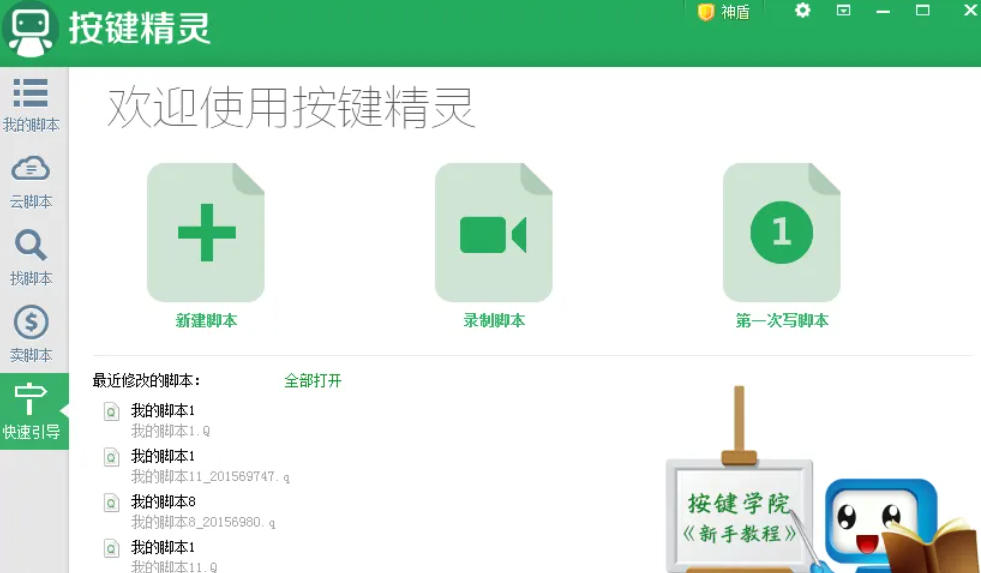
啟動按鍵精靈軟件,點擊頂部菜單欄的 「發布」 選項。在下拉菜單中選擇 「制作按鍵小精靈」。
第二步
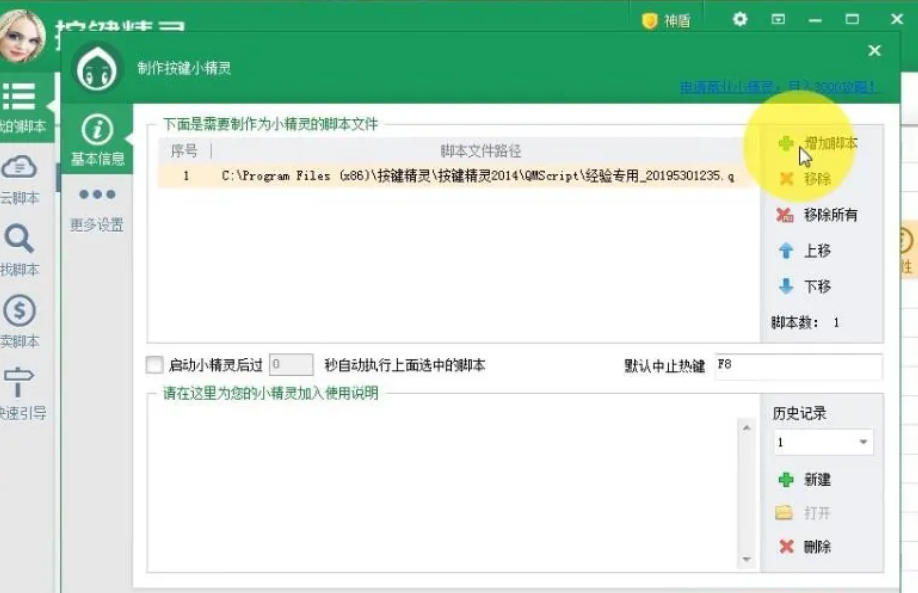
在彈出的窗口中,點擊 「增加腳本」 按鈕。從本地文件夾中選擇 第一個腳本文件(如 腳本1.vbs),點擊 「打開」 確認。
第三步
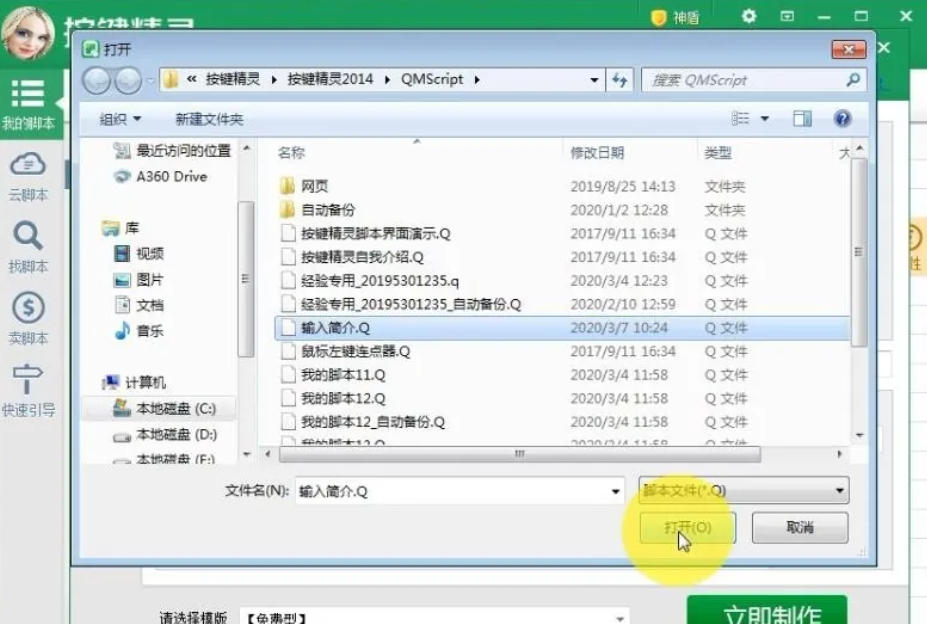
再次點擊 「增加腳本」 按鈕。選擇第二個腳本文件(如 腳本2.vbs),點擊 「打開」 確認。
第四步
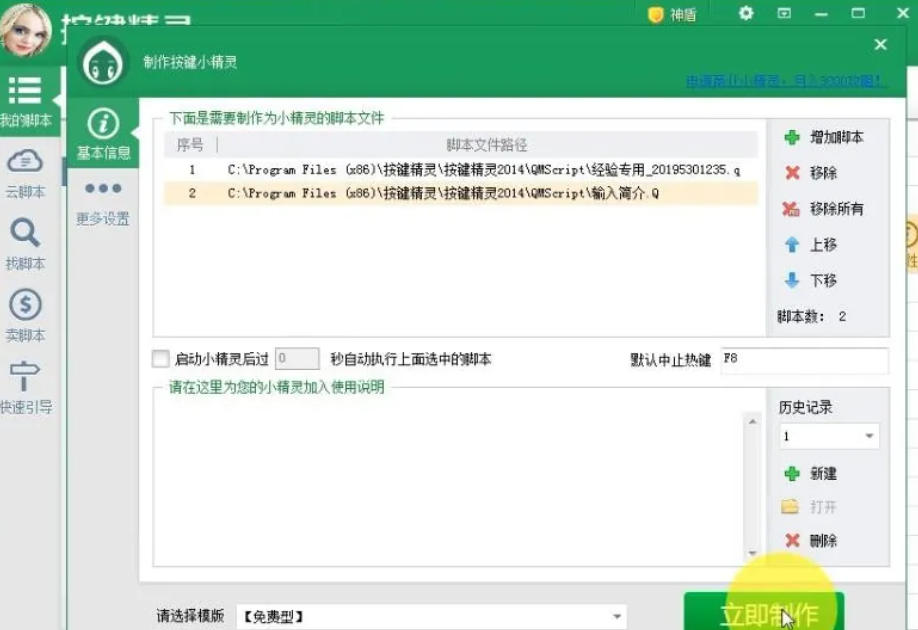
在 「輸入簡介腳本」 文本框中,輸入對打包后腳本的描述(如“自動打卡+數據備份組合腳本”)。
第五步
點擊 「立即制作」 按鈕,系統會彈出確認對話框。點擊 「確定」 開始打包過程。

第六步
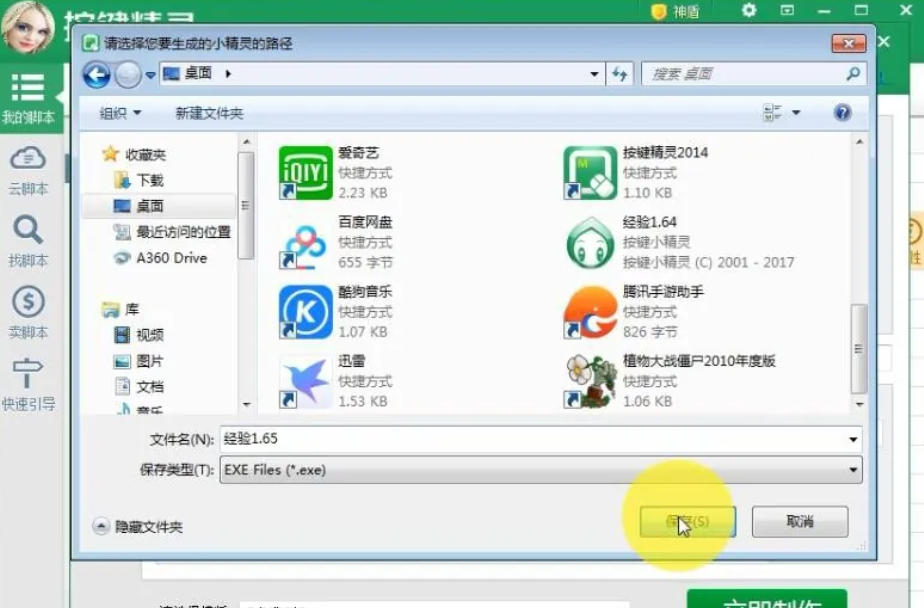
在彈出的保存窗口中,選擇文件存放路徑(如桌面)。輸入文件名(如 組合腳本_v1.0.exe),點擊 「保存」 完成。
第七步
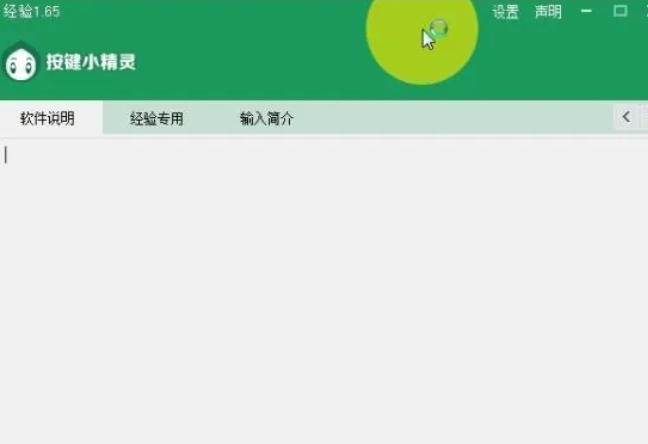
雙擊生成的 .exe 文件,觀察是否按順序執行兩個腳本的功能。
以上就是華軍小編為您整理的按鍵精靈怎么把兩個角本打包在一起以及按鍵精靈把兩個角本打包在一起的方法啦,希望能幫到您!