辦公軟件 占存:8.28MB 時間:2021-03-19
軟件介紹: 是由微軟官方推出的一款功能強大的合集,合集內包含了Excel,Word,PPT等辦公軟件。Office2016是...
Office 2016 是微軟官方推出的經典辦公軟件套裝,作為 Office 2013 的年度升級版本,在操作體驗與功能細節上全面優化。套件集成 Word、Excel、PowerPoint 等常用組件,覆蓋文字處理、數據統計、演示文稿等全場景辦公需求。新增功能區智能搜索,可快速定位所需工具,大幅提升操作效率;界面更簡潔流暢,穩定性更強,接下來就讓華軍小編為大家解答一下Office2016怎么顯示隱藏的標尺以及Office2016顯示隱藏的標尺的方法吧!
第一步
啟動Office 2016中的Word程序。

第二步
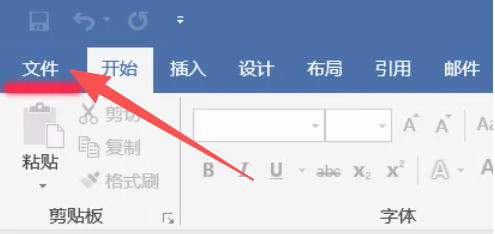
點擊Word界面左上角的“文件”選項。
第三步
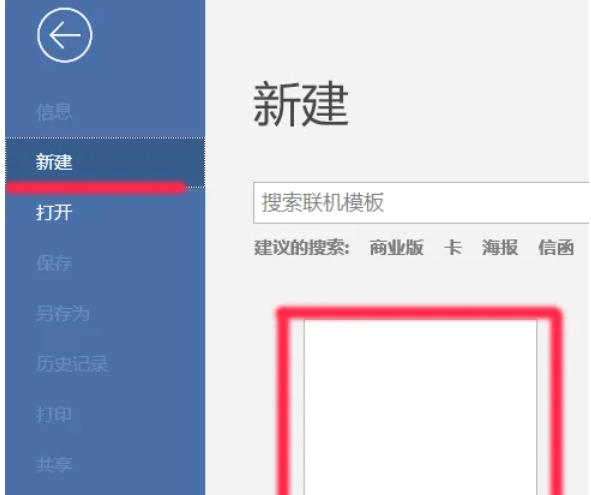
在文件菜單中,依次點擊“新建”→“空白文檔”(若已有文檔可跳過此步)。
第四步
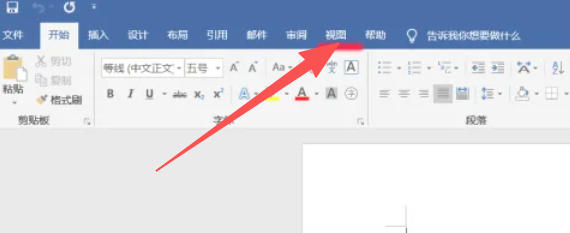
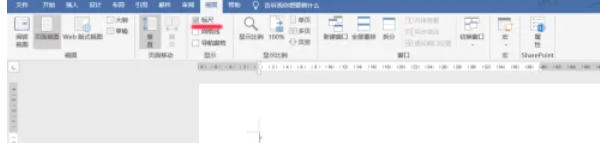
在Word界面頂部的菜單欄中,點擊“視圖”選項。
第五步
在“視圖”菜單下方的工具欄中,找到“標尺”選項。點擊“標尺”前的復選框(或直接點擊“標尺”按鈕),使其處于勾選狀態。
第六步
此時,Word文檔的左側和上方應會顯示標尺線。
以上就是華軍小編為您整理的Office2016怎么顯示隱藏的標尺以及Office2016顯示隱藏的標尺的方法啦,希望能幫到您!