






向日葵遠程控制軟件常見問題
向日葵遠程控制怎么添加設備?
1.打開向日葵遠程控制,點擊左側模塊欄的“設備列表”,然后可以看到有本機的設備代碼,并且可以看到右側有“加入列表”按鈕,點擊它。
2.在彈出的框中,需要點擊“立即加入”,進行后續的步驟。
3.需要設定“設備訪問密碼”(需要大于6位,且數字/字母/符號至少出現2種),設置好后,點擊“完成加入”。
4.最終,就可以在“我的設備”中,看到本機,代表設備加入列表成功。
向日葵遠程控制怎么注銷賬號?
向日葵遠程控制軟件是一款方便實用的遠程控制工具,如果您需要注銷賬號,可以按照以下步驟進行操作:
1. 打開向日葵遠程控制軟件,確保您已經登錄到您的賬號。
2. 在軟件界面中,找到位于左上角的主機名稱,點擊它以顯示下拉菜單。
3. 在下拉菜單中,您會看到有“解除綁定”的選項,點擊它。
4. 軟件會提示您確認是否要解除賬號綁定,此時您需要確認操作。
5. 解除綁定后,您的賬號就會從當前的主機中注銷。
如果您想要徹底注銷賬號,而不是僅僅從一臺設備上解除綁定,那么您需要登錄到向日葵的官方網站或者使用手機APP進行操作:
1. 登錄向日葵官方網站或打開手機APP。
2. 進入賬號設置或者賬戶管理頁面。
3. 在相應的位置找到注銷賬號的選項。
4. 根據提示完成賬號注銷的操作。
向日葵遠程控制手機怎么連接電腦?
1.注冊賬號:首先,確保你已經在電腦和手機上注冊了向日葵的賬號。
2.下載并安裝軟件:
在電腦上下載并安裝向日葵遠程控制服務端(Windows版)。
在手機上下載并安裝向日葵遠程控制客戶端。
3.電腦端設置:
打開電腦上的向日葵服務端,使用注冊的賬號登錄。
登錄后,設置一個獨立訪問密碼,這個密碼將在手機連接時使用。
4.手機端設置:
打開手機上的向日葵客戶端,使用相同的賬號登錄。
登錄后,點擊添加電腦主機的選項。
輸入電腦的識別碼或直接掃描電腦屏幕上顯示的二維碼來添加電腦。
5.連接電腦:
在手機端選擇已添加的電腦主機,點擊“遠程控制”。
輸入之前在電腦端設置的獨立訪問密碼。
等待手機和電腦連接成功。
6.開始控制:
連接成功后,手機屏幕上會顯示電腦的桌面。
你可以使用手機屏幕上的虛擬鼠標和鍵盤來控制電腦。
部分客戶端還支持手勢控制,使得操作更加直觀和方便。
7.其他功能:
向日葵遠程控制還支持遠程文件傳輸、遠程攝像頭監控等功能,可以在連接后根據需要進行使用。
確保在整個連接過程中,手機和電腦都保持聯網狀態,這樣才能確保遠程控制順利進行。
向日葵遠程控制怎么設置自動接收?
1. 打開向日葵被控端軟件。
2. 在軟件界面中找到并點擊“設置”按鈕,通常位于界面的右上角或者主菜單中。
3. 在設置菜單中,選擇“常規”選項。
4. 在常規設置中,找到“自動接受遠程控制”或類似的選項。
5. 勾選該選項,這樣當有遠程控制請求時,系統會自動接受,而無需手動點擊確認。
6. 為了確保安全性,建議設置一個訪問密碼。這樣,即使自動接受功能開啟,對方在嘗試連接時仍需輸入正確的密碼才能進行遠程控制。
7. 完成設置后,點擊“應用”或“確定”保存更改。
此外,以下是一些額外的設置建議,可以提高遠程控制的便捷性和安全性:
- 勾選“開機時自動啟動向日葵”選項,確保每次開機時軟件都能自動運行。
- 勾選“僅以服務形式運行,不顯示任務欄圖標”選項,使軟件在后臺運行,不干擾日常使用。
向日葵遠程控制軟件鎖定密碼遺忘了,如何解鎖?
如果你遺忘了向日葵被控端的鎖定密碼可以通過帳號密碼進行解鎖,但必須計算機可以接入互聯網狀態下,因為帳號密碼解鎖方式采用服務器認證模式
向日葵遠程控制軟件可以免費使用嗎?
可以免費使用,獲得向日葵遠程控制軟件的許可授權,并且主機授權沒有限制
向日葵遠程控制軟件使用方法
如何不讓向日葵遠程控制軟件開機自啟?
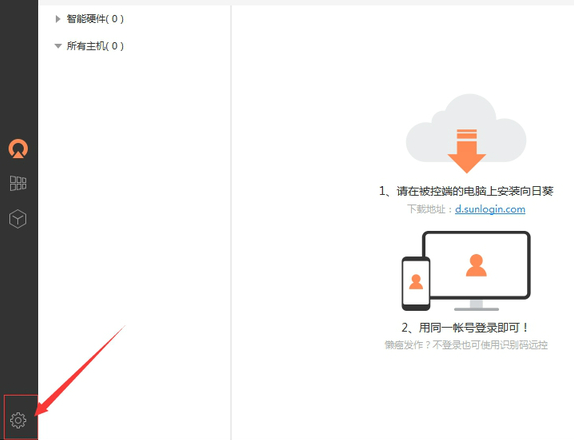
1、開啟向日葵遠程控制軟件,點擊“設置”
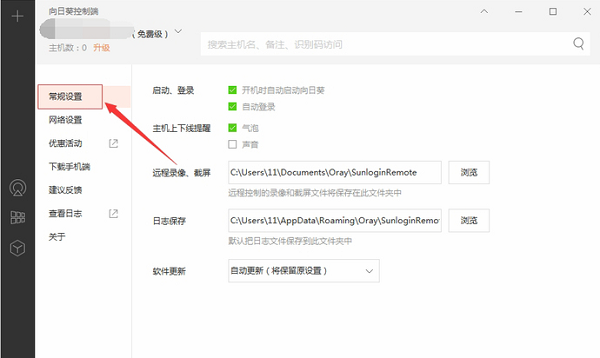
2、點擊“常規設置”,把開機時自動啟動的勾取消即可
向日葵遠程控制軟件特色
跨平臺兼容性
支持Windows、macOS、Linux、iOS、Android等主流操作系統,打破平臺壁壘。
適配老舊設備(如Windows Server 2008)與最新系統(如Win11 24H2、iOS 18),覆蓋全場景需求。
智能內網穿透
無需公網IP或端口映射,弱網環境下延遲低至80ms,連接穩定率達99.2%。
支持斷線重連,故障排查或文件傳輸過程中網絡波動時自動恢復連接。
AI驅動的低延遲技術
通過AI自動選擇全球分布式節點,遠程桌面響應時間比同類軟件快10%。
網絡波動時自動切換“速度優先”模式,5Mbps帶寬下720P分辨率操作仍流暢。
向日葵遠程控制軟件亮點
開放API與二次開發
提供SDK與API接口,支持企業嵌入軟硬件,定制化開發遠程控制功能。
適配鴻蒙HarmonyOS NEXT等新興系統,拓展生態兼容性。
遠程辦公
居家連接公司電腦,實時訪問辦公文檔,配合云端錄屏功能保存會議內容。
跨地域團隊協作時,共享桌面內容,快速解決問題,推進項目進度。
IT運維
批量管理多臺服務器,通過屏幕墻監控設備狀態,遠程執行CMD命令排查故障。
搭配開機棒實現遠程喚醒,減少現場維護成本,提升運維效率。
向日葵遠程控制軟件功能
遠程設備管理
遠程開關機:搭配開機棒或插座,實現遠程喚醒關機設備,解決“設備離線”難題。
進程與窗口管理:可遠程結束、保存或運行程序,優化設備性能。
批量管理:同時關閉、重啟或注銷多臺設備,提升運維效率。
安全防護機制
數據加密:采用AES-256端到端加密傳輸,確保數據安全。
雙重驗證:支持賬號密碼+二次驗證(如手機驗證碼、人臉識別),降低未授權訪問風險。
黑屏模式:遠程控制時隱藏被控端界面,保護隱私。
安全審計:記錄遠程操作日志,便于追蹤與合規審查。
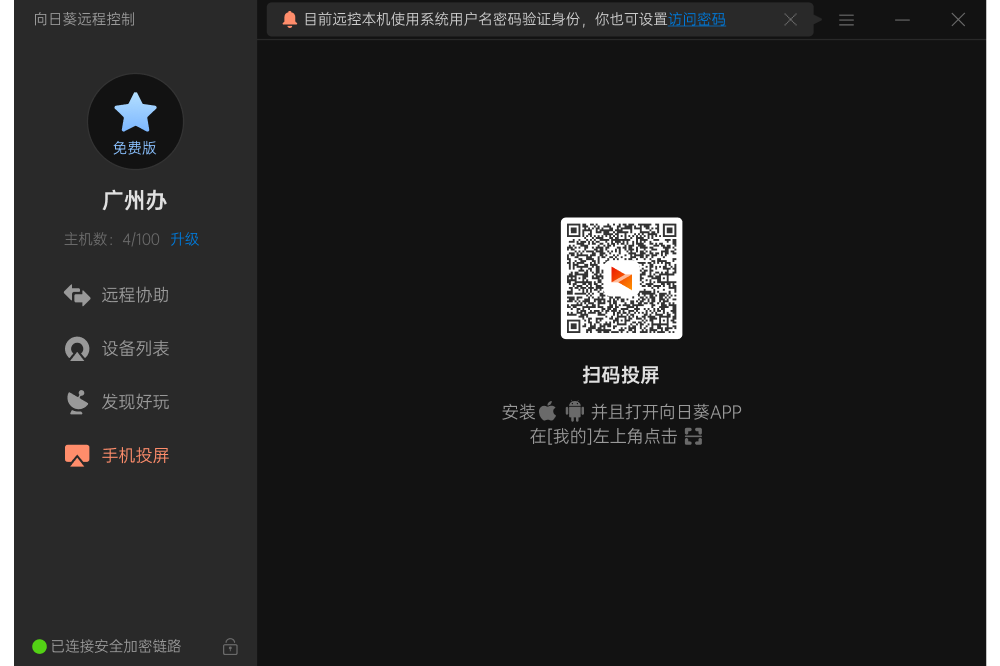
向日葵遠程控制軟件使用說明
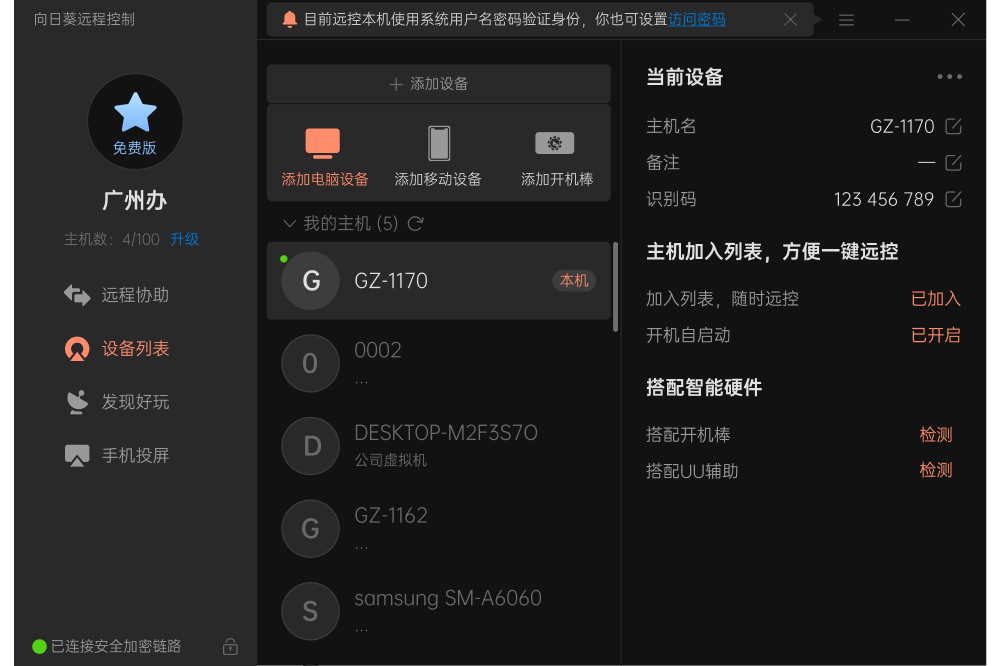
如何發起遠程協助:遠程協助功能,無需登錄帳號即可發起遠控。
這里可查看本機的識別碼和驗證碼,發送本機識別碼給伙伴即可實現遠控本機;
也可以輸入伙伴的識別碼和驗證碼,去遠控伙伴的電腦。
如何添加設備:
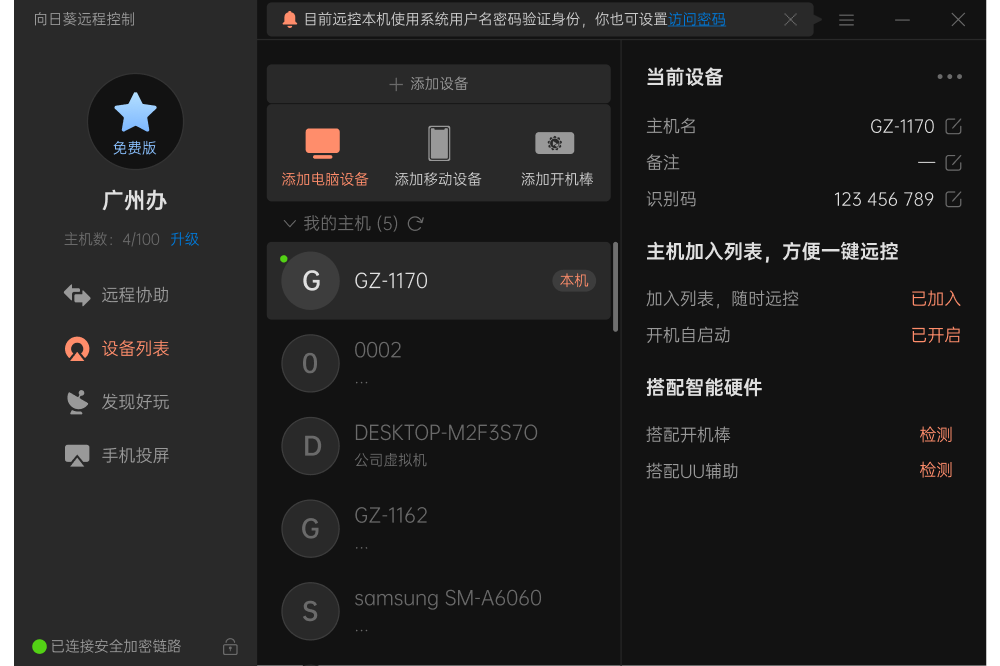
1、添加電腦設備
點擊“添加電腦設備”,在被控端電腦下載并安裝向日葵,登錄與本機相同的帳號密碼,即可將主機添加至帳號下。
2、添加安卓設備點擊“添加安卓設備”,可通過掃描二維碼下載安卓客戶端,安裝后登錄與本機相同的帳號密碼,即可將主機添加至帳號下。
3.添加開機棒點擊“添加開機棒”,可輸入開機棒的SN碼和設備名稱,點擊“立即添加”,即可將開機棒添加至帳號下使用。
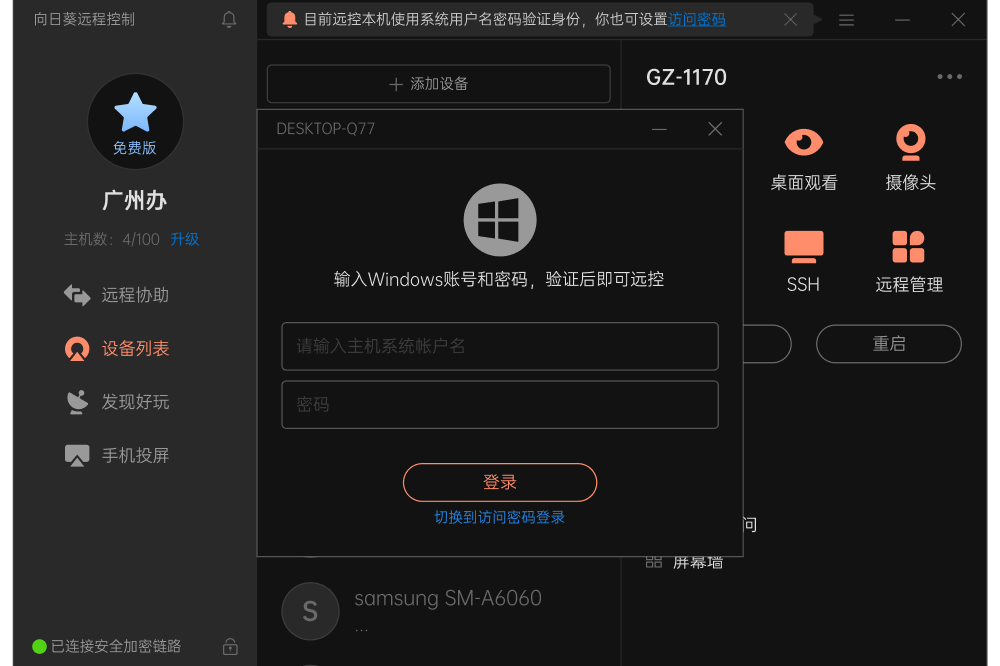
一、認識向日葵主控端
向日葵主控端專為便捷批量管理遠程主機設計,部分擴展功能需通過向日葵管理網站操作。其界面簡潔美觀,功能易用性強,能高效滿足遠程控制需求。
二、登錄向日葵主控端
1.使用向日葵賬號登錄主控端(官方版)。
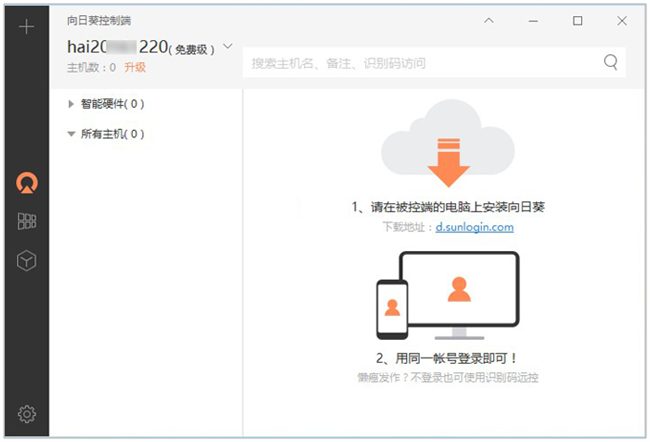
2.若主控端主機列表顯示為 0,可按提示用當前賬號登錄被控端電腦,主機將自動顯示在列表中(官方版)。
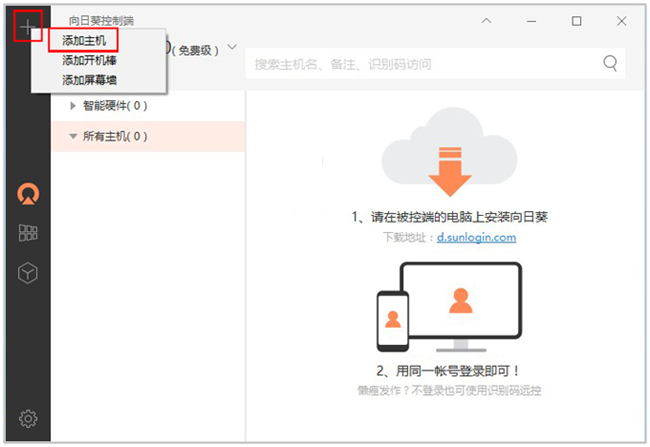
3.點擊 “+” 按鈕,可添加主機、開機棒或屏幕墻。
三、主控端添加主機
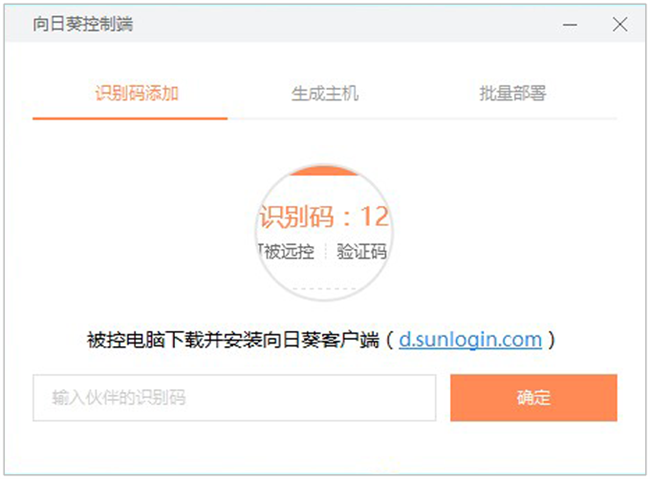
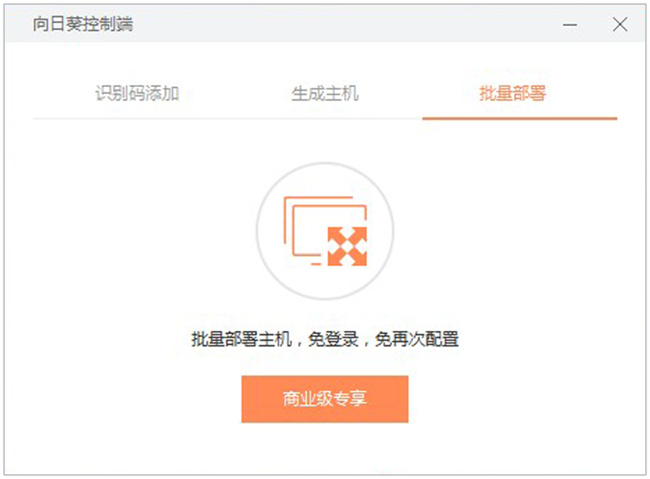
1.點擊 “添加主機”,支持三種添加方式:
2.識別碼添加:適用于被控端已安裝向日葵客戶端但未綁定賬號的情況,直接輸入被控端顯示的識別碼即可完成綁定。
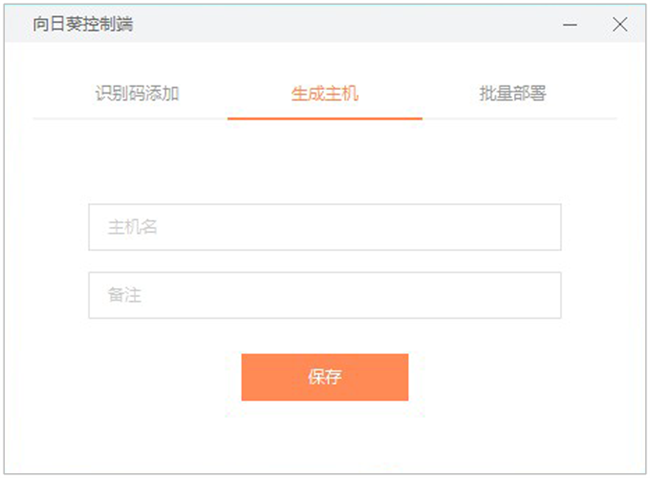
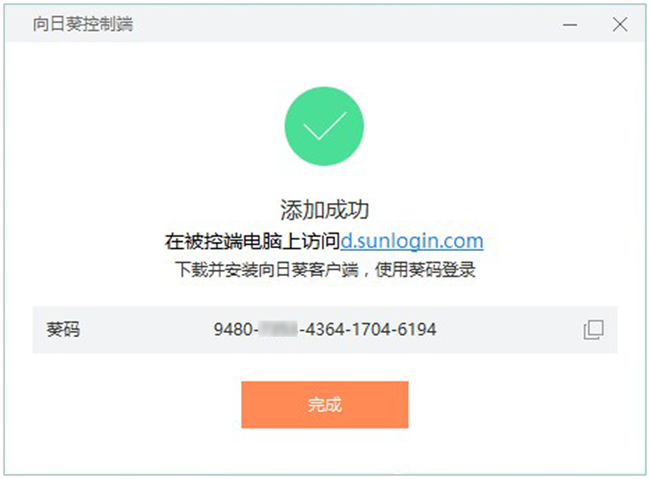
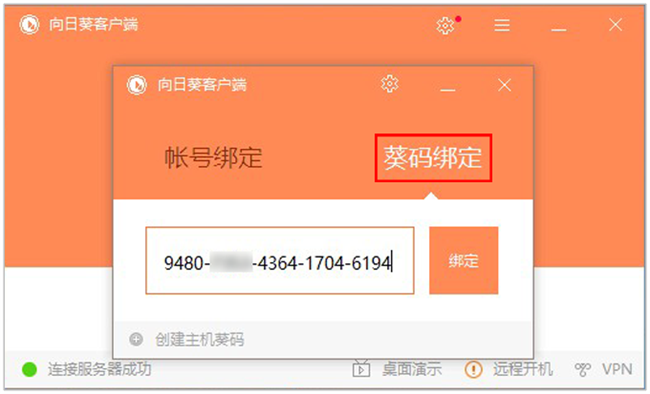
3.生成主機:輸入主機名稱和備注后點擊保存,即可生成新主機;被控端電腦使用該主機的葵碼登錄即可。
4.批量部署:可生成對應安裝包,便于批量添加主機。
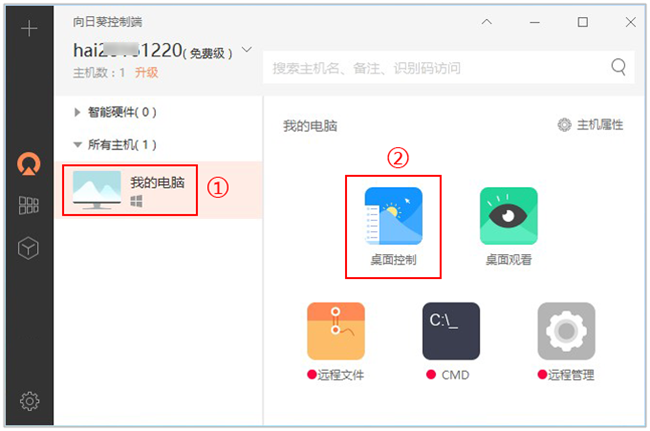
5.選中主機后,界面右側可選擇桌面控制、桌面觀看、遠程文件、CMD、遠程管理等操作。
四、兩種登錄遠程主機方式
向日葵提供兩種遠程登錄方式:
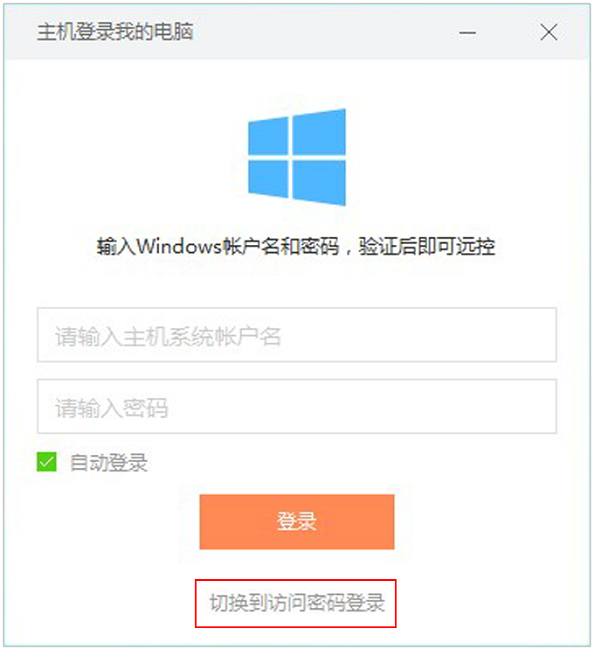
1.Windows 賬戶驗證登錄:輸入遠程主機的賬戶和密碼即可登錄。
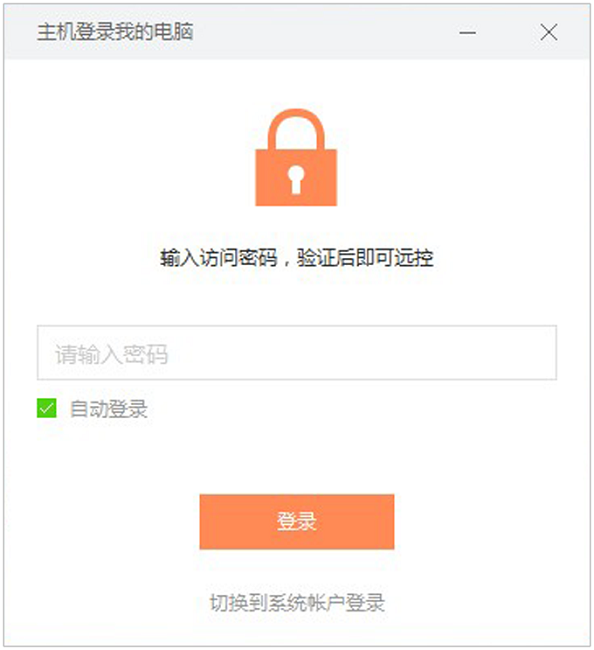
2.訪問密碼登錄:若主機無 Windows 賬戶或需保密,可在向日葵被控端設置本機訪問密碼,登錄時輸入該密碼驗證即可。
向日葵遠程控制軟件功能特色
1、 遠程桌面
可以使用移動設備或電腦遠程訪問您的遠端電腦桌面,采用獨有的遠程桌面協議,讓你輕松瀏覽文件、觀看圖片、視頻、電影等。
2、桌面觀看
用于遠程桌面監控,不改變被控端任何設置。
3、遠程攝像頭
實時查看遠程主機攝像頭周圍的情況,支持多攝像頭切換,實現全方位的遠程監控。
4、遠程文件
方便快捷的讓遠程文件或本地文件互相傳輸和同步,安全穩定。
5、遠程開機
無論遠程主機電腦是休眠或者關機狀態,一鍵即可輕松開啟遠程主機電腦。
向日葵遠程控制軟件安裝步驟
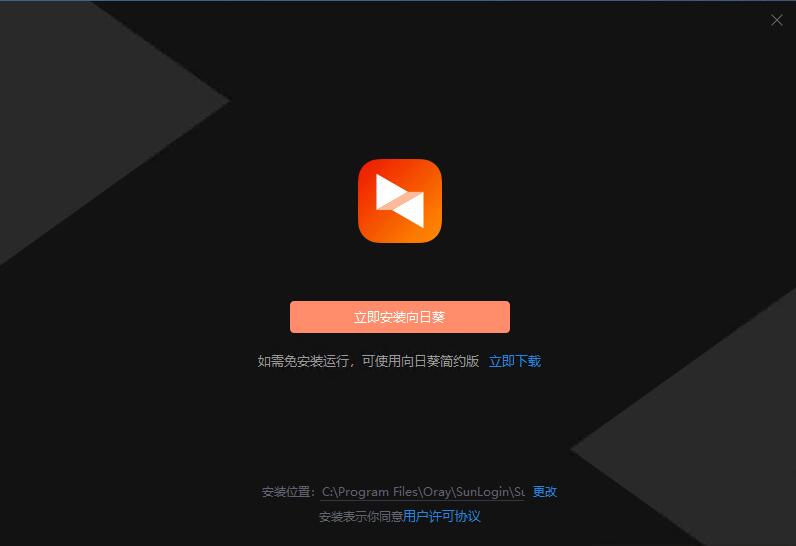
1、在本站下載該軟件,雙擊.exe之后出現安裝向導,將安裝位置選為D盤,點擊立即安裝向日葵
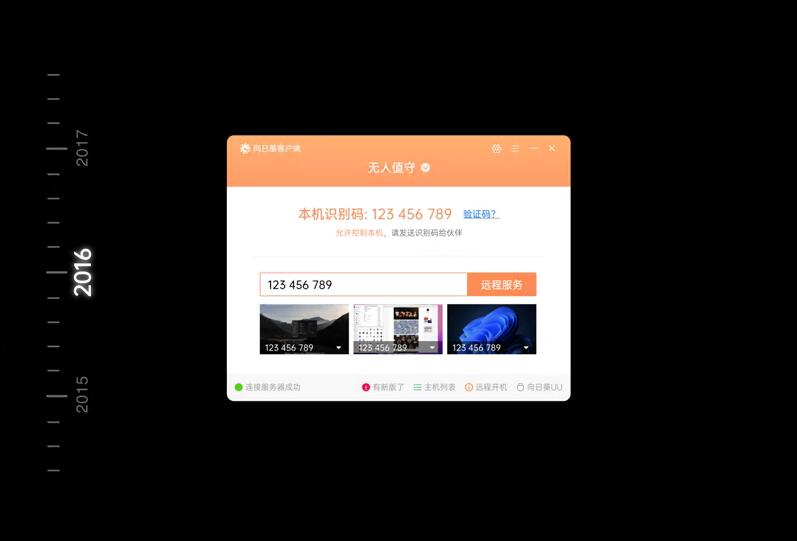
2、正在安裝當中,過程很快,請耐心等候
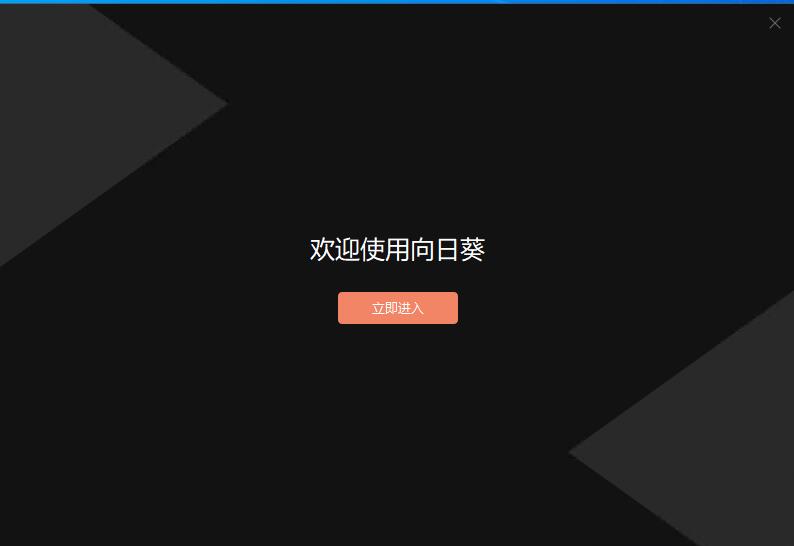
3、向日葵遠程控制軟件官方版安裝成功,點擊立即進入即可
遠程控制軟件推薦
ToDesk:一款實用且流暢的遠程協助軟件,通過ToDesk用戶可以快速對同樣安裝了這款軟件的用戶進行遠程控制,利用ToDesk軟件用戶只需輸入相應的碼便可以輕松實現遠程控制、文件傳輸等一系列操作,極大程度的提升用戶工作生活的效率。
ToDesk下載地址:http://m.wjfeytq.com/soft/1230672.htm
網絡人遠程控制軟件:遠程控制速度快、遠程控制過程穩定、功能強大的免費的遠程控制軟件之一,它是國內專業的用于企業遠程監控和管理的遠程控制軟件。



















您的評論需要經過審核才能顯示
有用
有用
有用