





SecureCRT功能特色
跨平臺兼容性:
支持 Windows、macOS 及 Linux,滿足不同操作系統用戶需求。
適用場景:
服務器運維:通過 SSH 連接 Linux/Unix 服務器,執行命令行操作、傳輸文件或監控系統狀態。
網絡設備調試:連接路由器、交換機等設備(Telnet/SSH 協議),進行配置修改、日志抓取或故障排查。
開發測試:用于嵌入式設備串口調試(Serial 協議),或遠程訪問測試環境執行代碼部署。
技術支持:記錄完整操作過程日志,便于回溯問題或向客戶提供操作證據。
SecureCRT亮點
自定義界面布局:調整工具欄、狀態欄、按鈕欄布局,自定義快捷鍵及雙擊單詞分隔符。
日志審計功能:自動記錄完整會話日志,支持按時間戳、會話名稱分類存儲,滿足合規性檢查需求。
反空閑機制:定期發送信號或自定義鍵(如空格鍵),防止設備因無輸入自動斷開。
堡壘機跳轉:通過 “firewall” 功能實現從堡壘機直接跳轉到目標設備,簡化操作流程。
SecureCRT安裝教程
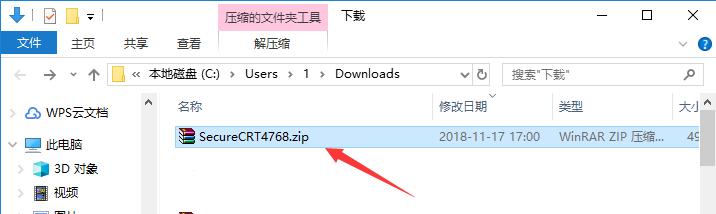
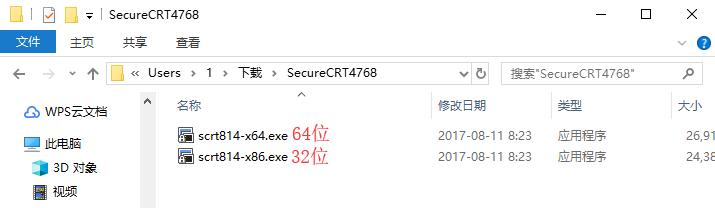
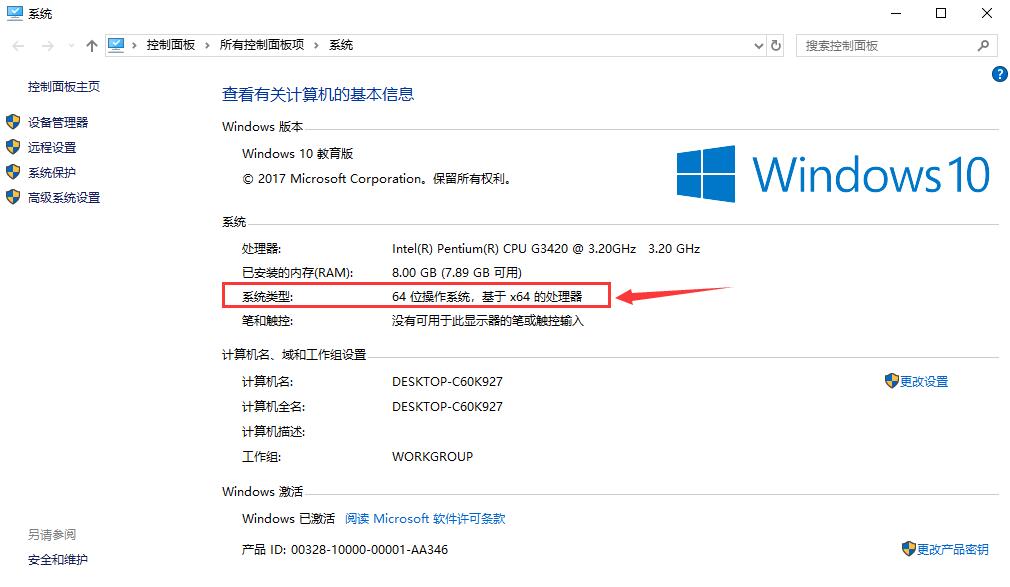
1、從華軍軟件園下載名為“SecureCRT4768.zip”的SecureCRT軟件包,把壓縮包解壓后得到兩個.exe應用程序,我們需要根據計算機上安裝的系統來決定選擇哪一個。如果是32位系統,就打開x86安裝程序;如果是64系統,就打開x64安裝程序。
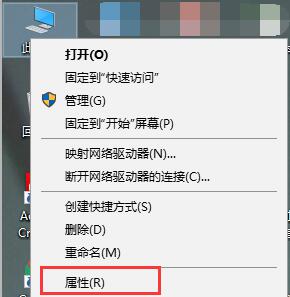
2、可能有的朋友不知道怎么看計算機安裝的系統。我們使用鼠標右鍵單擊桌面上的“我的電腦”(win10系統則為‘此電腦’),在右鍵菜單中點擊打開“屬性”。然后在“系統”下的“系統類型”條目就能看到當前使用的操作系統版本了。
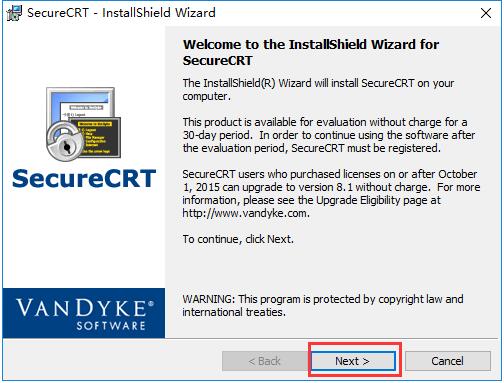
3、進入SecureCRT安裝向導,對SecureCRT軟件進行簡單介紹,然后點擊下方的“Next”進入下一步。如果想要退出安裝,直接點擊“Cancel”即可。
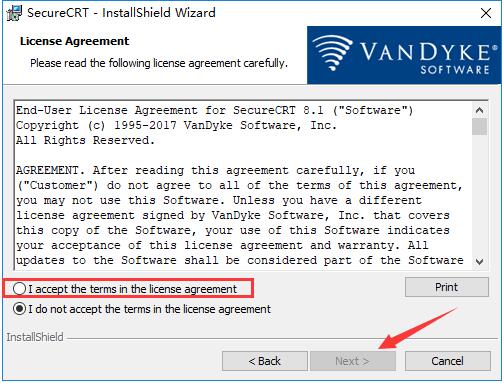
4、閱讀許可協議,確認協議無誤后,使用鼠標左鍵點擊的方式選中“I accept the terms in the license agreement”表示同意協議,然后點擊下方的“Next”進入下一步。
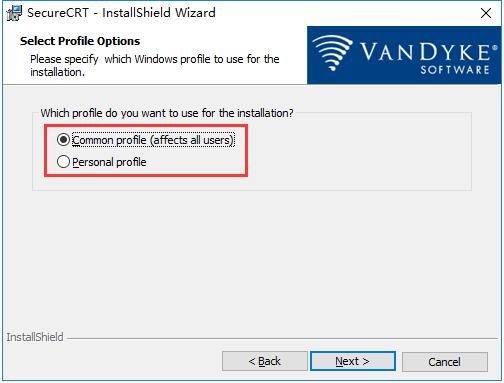
5、選擇需要導入的數據,一般選擇“Common profile(通用數據)”而不選擇“Personal profile(個人數據)”,然后點擊“Next”進入下一步。 如果需要再次閱讀協議則點擊“Back”。
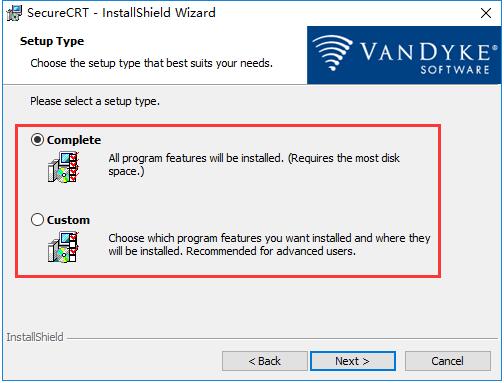
6、在此界面用戶需要選擇安裝類型,包括“Complete(完整版)”和“Custom(自定義)”,一般用戶選擇“Complete”即可,然后點擊下方的“Next”。如果需要重新設置則點擊“Back”
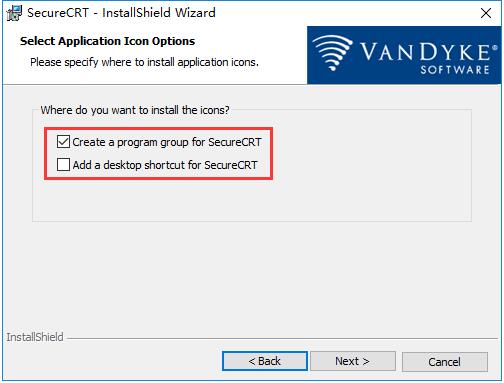
7、選擇是否創建SecureCRT的開始菜單文件夾(Create a program group for SecureCRT)和桌面快捷方式(Add a desktop shortcut for SecureCRT),選定后單擊下方的“Next”。
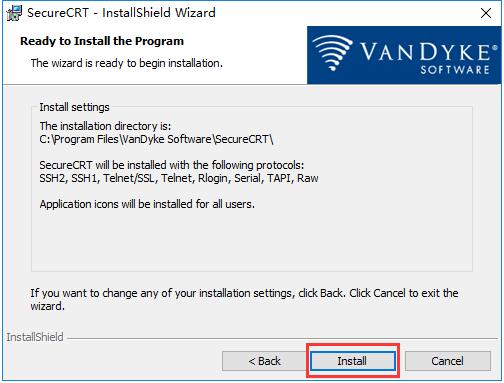
8、這一步中會顯示之前設置的所有內容,確認安裝信息無誤后,點擊下方的“Install”開始安裝。
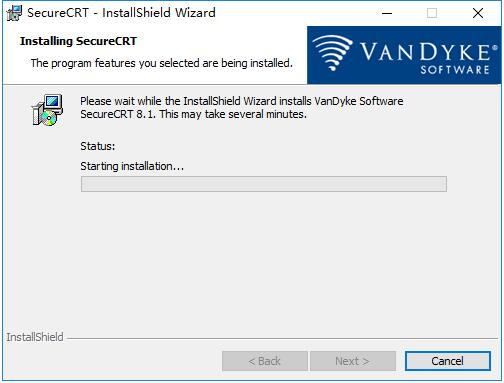
9、等待SecureCRT安裝,這個過程大約需要3分鐘。
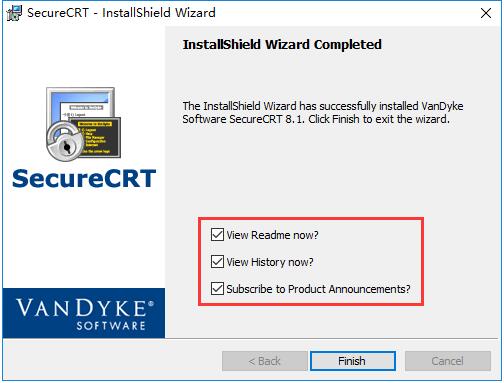
10、安裝結束后,自動跳轉至安裝完成界面,用戶可以根據需要選擇是否閱讀軟件介紹(View Readme now?)、更新記錄(View History now?)和軟件公告(Subscribe to Product Announcements?),選擇完畢后,點擊下方的“Finish”即可結束安裝程序。
SecureCRT使用教程
一、如何用securecrt7新建一個鏈接?
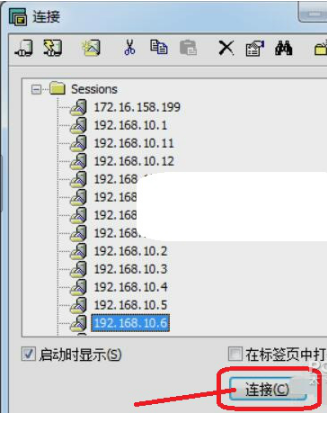
1、打開SecureCRT。打開的時候會彈出一個鏈接設置對話框。如果有已經建立的鏈接,會顯示在這里。選中已有的一個鏈接,點擊鏈接按鈕,就能夠連上服務器。這邊我們新建一個鏈接即可。
二、如何用SecureCRT的SSH2配置鏈接?
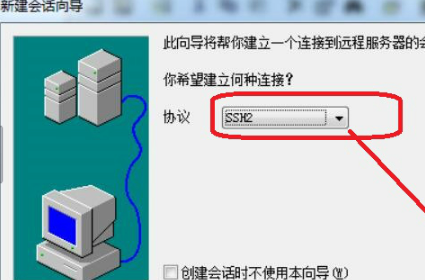
1、對話框上邊的工具欄中,第三個工具按鈕,就是新建鏈接。點擊打開一個新建會話向導;協議選擇SSH2,點擊下一步;
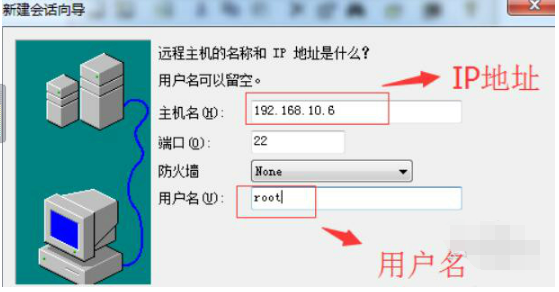
2、主機名填寫主機的IP地址,端口就是用默認的22,然后輸入linux系統的用戶名,比如root,點擊下一步后再輸入鏈接名稱就可以完成了。
SecureCRT常見問題
一、secureCRT怎么設置成中文?
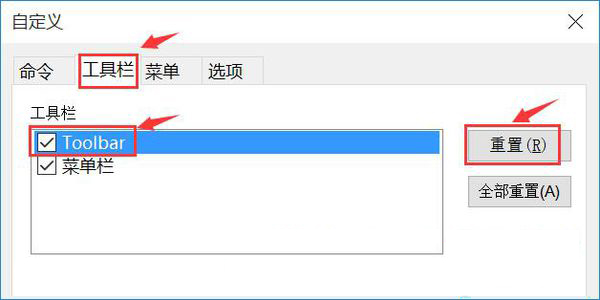
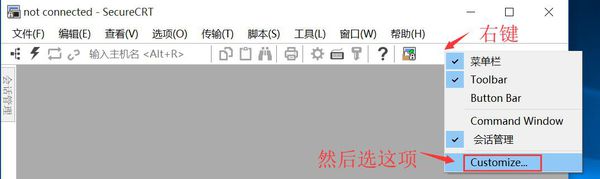
1、打開SecureCRT,在上方的工具欄右側空白區域使用鼠標右鍵單擊,之后在打開的下拉菜單中,選擇“Customize…”
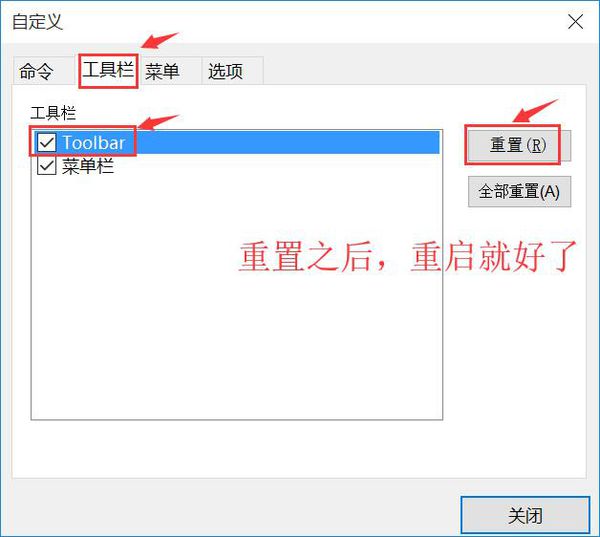
2、之后會彈出自定義窗口,我們切換到第二個工具欄標簽,在下方的列表中選中Toolbar這一項,然后點擊窗口右側的“重置”按鈕。重置完成后重新啟動SecureCRT軟件即可。
二、SecureCRT怎么修改字體
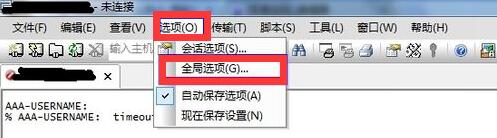
1、打開SecureCRT,點擊菜單欄中的“選項”,在打開的下拉菜單中點擊打開“全局選項”。
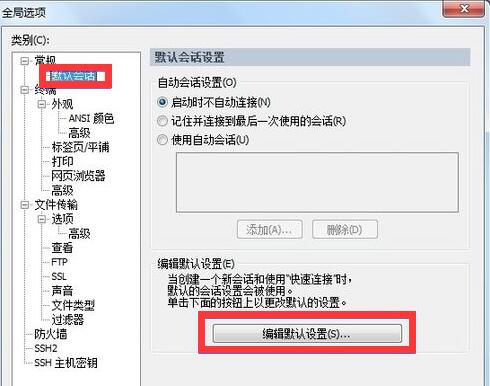
2、在全局選項的窗口中,現在左側的類別里選中“默認會話”這一項,然后右方會出現設置內容,我們需要點擊下方的“編輯默認設置”。
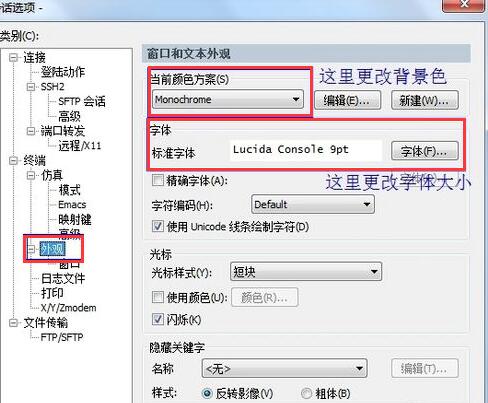
3、之后在默認設置的窗口左側,選中“外觀”選項,這時右側會出現“窗口和文本外觀”。在“當前顏色方案”下可以修改文字的背景顏色;然后點擊后面的“字體”按鈕即可修改字體了。
puTTY與SecureCRT的比較
Putty不支持自動登錄linux,SecureCRT支持自動登錄linux。這個區別顯得Putty更安全,SecureCRT更方便。
Putty不支持同時登錄多個linux,SecureCRT可以在每個tab page里面登錄一個linux。
以上兩個區別使得SecureCRT更適合系統管理員使用。
Putty下載地址:http://m.wjfeytq.com/soft/2186.htm
SecureCRT更新日志:
1、將bug掃地出門進行到底
2、有史以來最穩定版本
因版權及廠商要求,華軍軟件園提供的是SecureCRT軟件的官方下載包。
華軍小編推薦:
在經歷了那么多年的更新與優化,SecureCRT變得更加人性化,也更加的具有科技感,強烈推薦給大家,歡迎下載。感興趣的還可以下載悠絡客電腦版、企業螢石云、鷹網通電腦客戶端、金萬維動態域名解析軟件、樂橙含光。














您的評論需要經過審核才能顯示
有用
有用
有用