



- 綠色版查看
- 綠色版查看
- 綠色版查看
- 綠色版查看
- 綠色版查看
Microsoft Excel 2020安裝包將通過Microsoft官方授權產品Office助手(軟件大小:5.15MB)下載,請您放心使用。
Microsoft Excel 2020功能
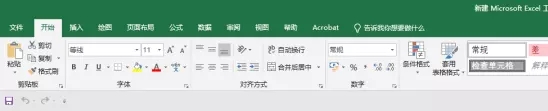
全新界面設計:Excel 2020 采用了更加簡潔、扁平化的界面設計,符合現代 UI 設計趨勢,使用戶操作更加直觀、便捷。
Office 助手——Tell me:這是一個全新的功能,用戶可以在“告訴我您想要做什么……”文本框中輸入需要提供的幫助,Tell me 能夠引導至相關命令,并利用帶有“必應”支持的智能查找功能檢查資料。例如,輸入“表格”關鍵字,在下拉菜單中即會出現插入表格、套用表格樣式、表格樣式等選項,同時也可以獲取有關表格的幫助和智能查找等。
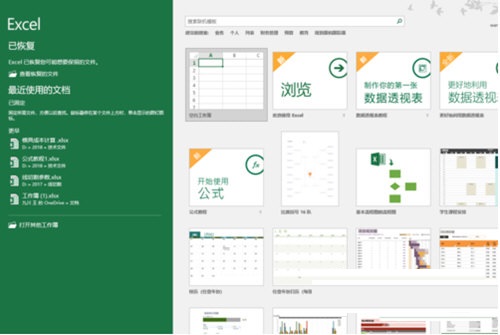
數據處理與分析:Excel 2020 提供了強大的數據處理和分析能力,支持大規模數據的整理、篩選和排序。它內置了豐富的函數庫,如 SUMIF、COUNTIF、VLOOKUP、INDEX、MATCH 等,可以滿足絕大多數基礎及進階需求。尤其是“數據透視表”功能,可以將海量原始信息迅速加工成直觀摘要報告,大幅提升決策效率。
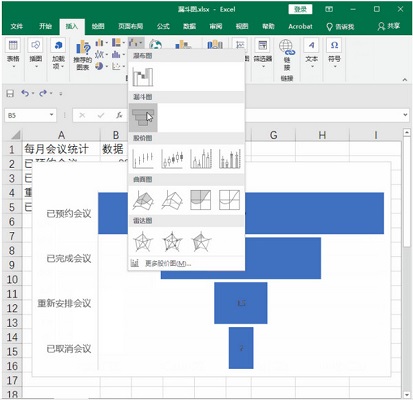
數據可視化:Excel 2020 支持多種圖表類型,如柱狀圖、折線圖、餅圖、散點圖等,并允許用戶深度定制圖表樣式和格式。此外,還新增了樹狀圖、旭日圖、直方圖、箱形圖和瀑布圖等多種圖表類型,便于用戶創建數據關系、分析數據層次占比、判斷生產穩定性等。
自動化工具:Excel 2020 提供了宏錄制和 VBA 編程功能,用戶可以通過錄制宏或編寫 VBA 代碼來實現批量操作和定制流程,提高工作效率。
Microsoft Excel 2020特色
新增函數:Excel 2020 新增了文本連接的 Concat 函數和 TextJoin 函數等,進一步豐富了函數庫,滿足了用戶在不同場景下的數據處理需求。
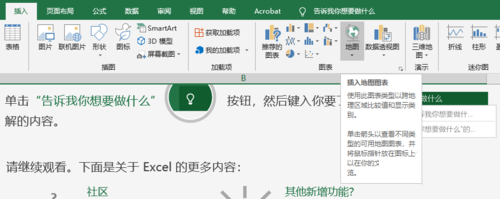
地圖圖表:用戶可以直接用地圖來分析各地區銷售數據,使數據展示更加直觀、生動。
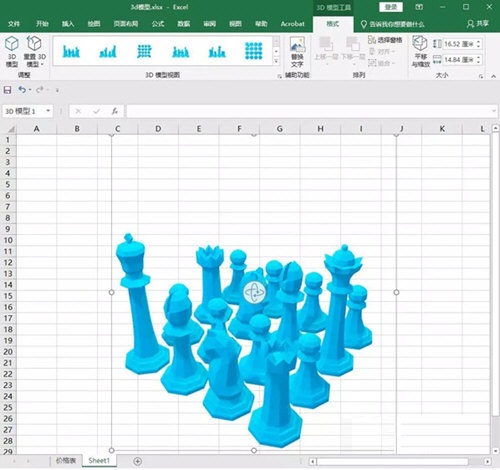
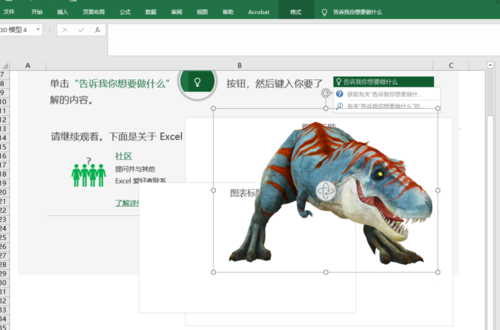
增強的視覺對象:Excel 2020 支持可縮放的向量圖形(SVG),用戶可以將 SVG 圖標轉換為形狀,并插入 3D 模型進行觀察。
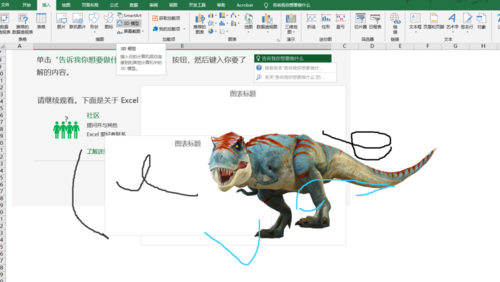
墨跡改進:提供了新的墨跡效果、數字鉛筆、可自定義和可移植的筆組等功能,使用戶在使用手寫筆進行輸入時更加便捷、高效。
更佳的輔助功能:Excel 2020 對輔助功能進行了改進,使得殘障人士也能更加方便地使用軟件。
更易于共享:Excel 2020 強化了 Office 的跨平臺應用功能,用戶可以在很多電子設備上審閱、編輯、分析和演示 Office 2020 文檔,實現了真正的移動辦公。
性能優化:Excel 2020 在性能方面進行了優化,提高了軟件的運行速度和穩定性。用戶可以通過優化文件內容、調整 Excel 設置以及檢查系統環境等方式來進一步提升 Excel 的運行速度。
兼容性:Excel 2020 支持多種文件格式,包括默認的基于 XML 的.xlsx 工作簿、啟用宏的.xlsm 工作簿等。同時,它還提供了良好的兼容性,可以與其他版本的 Excel 文件以及其他辦公軟件進行互操作。
Microsoft Excel 2020常用快捷鍵
1、箭頭鍵:向上、下、左或右移動一個單元格
2、Ctrl+箭頭鍵:移動到當前數據區域的邊緣
3、Home:移動到行首
4、Ctrl+A:選定整張工作表
5、Alt+Enter:在單元格中換行
6、Ctrl+D:向下填充
7、Ctrl+;(分號):輸入日期
8、Ctrl+shift+:(冒號):輸入時間
9、Ctrl+Z:撤銷上一次操作
Microsoft Excel 2020安裝步驟
1、首先在該頁選任意地址將Microsoft Excel 2020軟件包下載到本地,并解壓運行安裝程序。如下:
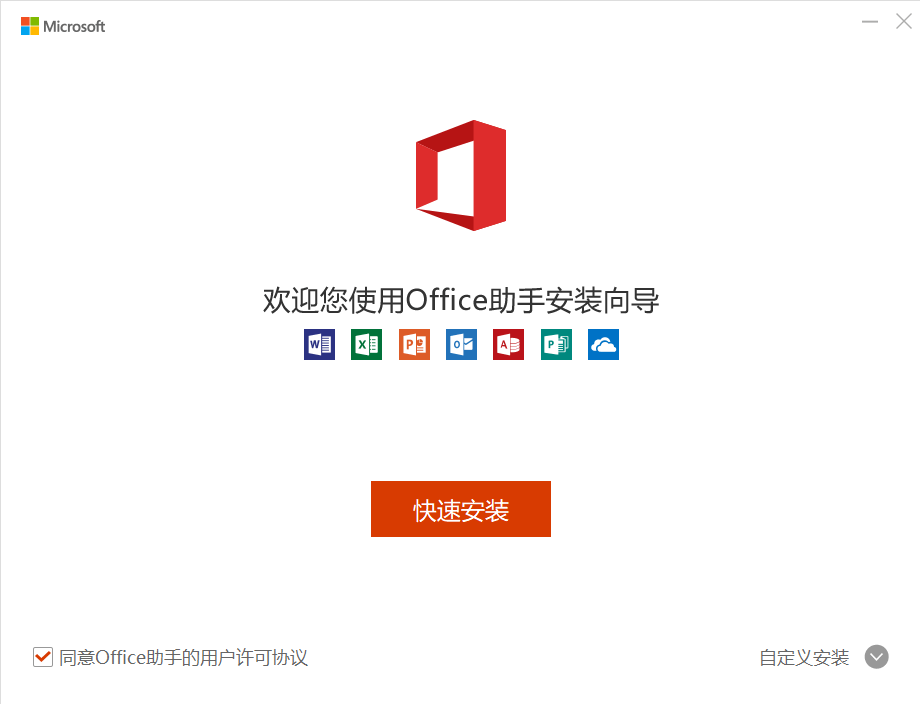
2、選擇【自定義安裝】,可設置Microsoft Excel 2020安裝信息。如您不需要可直接選擇【快速安裝】跳過設置步驟。
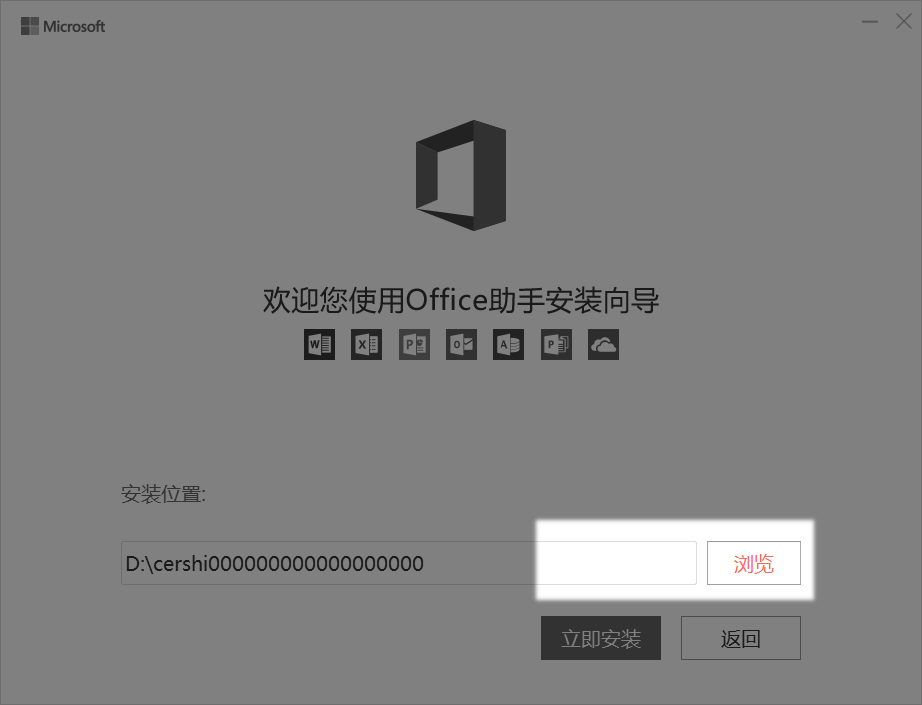
3、選擇【瀏覽】可設置Microsoft Excel 2020具體安裝步驟,根據需求設置即可。
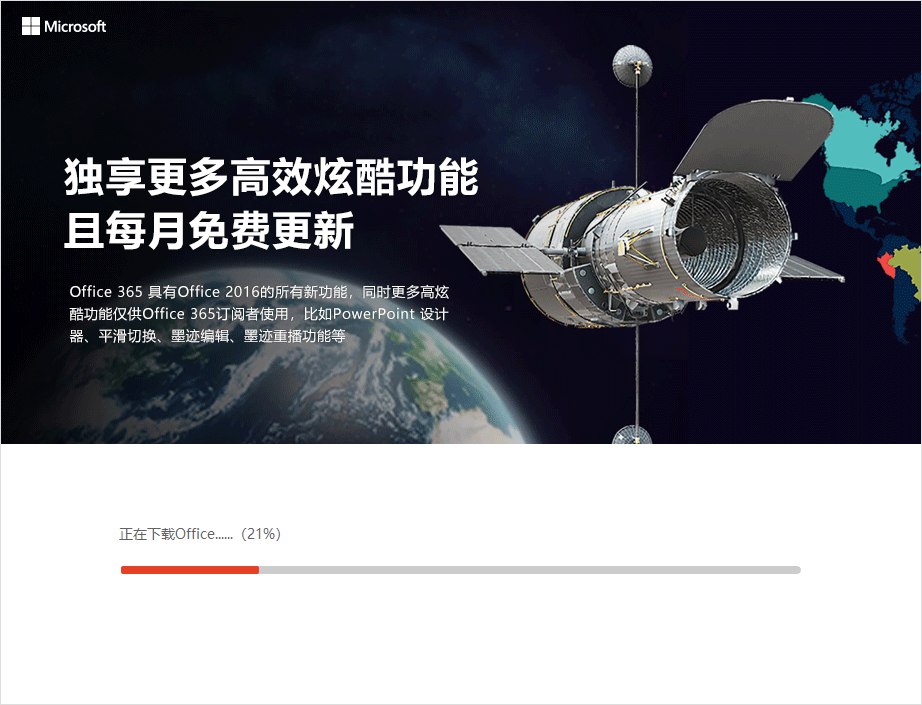
4、最后Microsoft Excel 2020進入安裝步驟,后續步驟根據提示操作即可。
Microsoft Excel 2020使用說明
問:軟件使用教程如何打開?
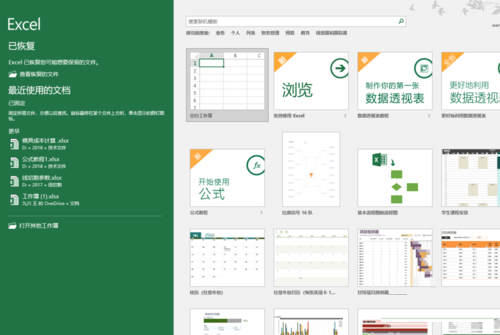
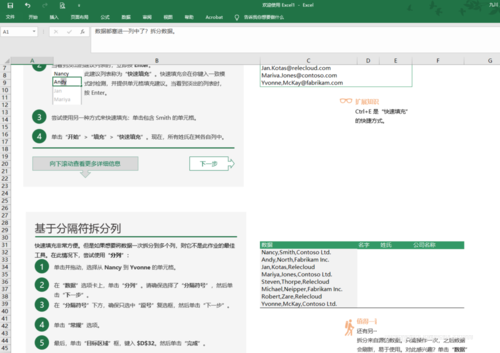
1.打開excel2020官方版,推薦模板中,選擇【歡迎使用Excel】,點擊進入。
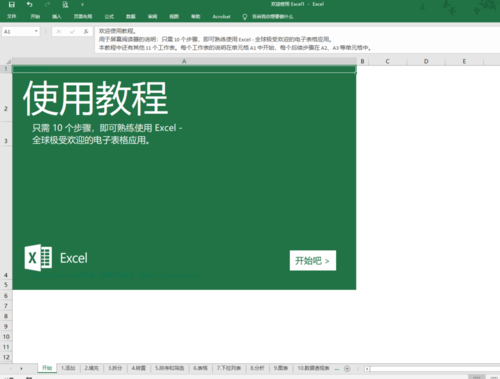
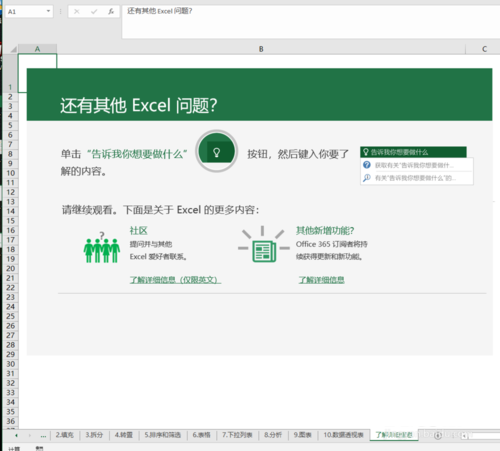
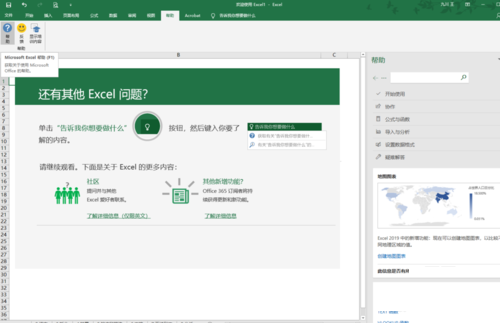
2.點擊【幫助】-【幫助】,右側彈出【幫助欄】
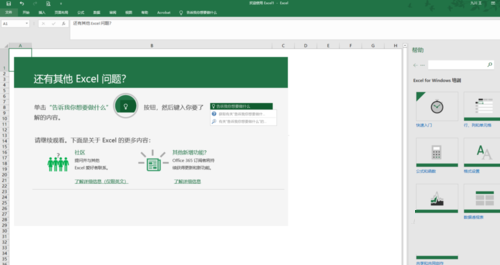
3.點擊【幫助】-【顯示培訓內容】,打開培訓內容。
Microsoft Excel 2020使用技巧
1、新增函數
打開“公式”→“插入函數”,如:CONCAT;IFS;MAXIFS;MINIFS;SWITCH;TEXTJOIN等等
2、新增【地圖圖表】
3、增強視覺效果
①可縮放的向量圖形 (SVG)
②將 SVG 圖標轉換為形狀
③插入 3D 模型,觀察各個角度

4、墨跡改進
①新的墨跡效果
②數字鉛筆
③可自定義、可移植的筆組
④墨跡公式
⑤新“墨跡重播”按鈕
⑥“套索選擇”工具觸手可及
⑦將墨跡繪圖轉換為形狀
⑧使用 Surface 觸控筆選擇和更改對象
5、翻譯功能
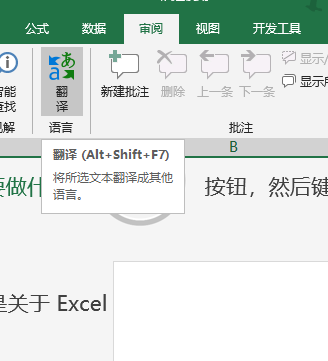
打開【審閱】選擇【翻譯】即可進行操作:
1. 單元格內容顯示不全(如變成#)
問題描述:當單元格寬度不夠時,數字或日期可能會顯示不全,出現#號。
解決方法:調整列寬以顯示完整內容。可以通過拖動列標題的邊界來手動調整列寬,或者使用“格式”菜單中的“自動調整列寬”選項。
2. 輸入的日期顯示為數字
問題描述:輸入的日期在單元格中顯示為數字,而不是日期格式。
解決方法:選中日期單元格區域,通過“開始”選項卡中的“數字”組選擇適當的日期格式,或者按Ctrl+1打開“設置單元格格式”對話框,選擇“日期”類別并設置所需的日期格式。
Microsoft Excel 2020更新日志
1、修復上個版本的bug
2、優化部分功能
華軍小編推薦:
Microsoft Excel 2020作為里面十分出色的軟件,小編強力向您推薦,下載了就知道有多好。小編還為您準備了今目標、愛莫腦圖、WPS Office、NTKO 大文件上傳控件、快刀客平臺軟件



























您的評論需要經過審核才能顯示
有用
有用
有用