






FileZilla Server 功能特色
安全傳輸
支持FTP與FTPS(FTP over SSL/TLS) 協議,通過 SSL/TLS 加密保障數據傳輸不被攔截或篡改,支持 TLS 1.3 標準
支持 IP 過濾與白名單,可限制特定 IP 訪問,提升服務器安全性
權限管控
支持多用戶、多組管理,為每個用戶 / 組配置獨立的用戶名、密碼及文件系統權限(讀、寫、刪除等)
支持目錄掛載與隔離,實現不同用戶 / 組的專屬目錄管理,避免數據混亂
FileZilla Server 亮點
性能與連接管理
可設置最大并發連接數,合理分配服務器資源
支持單用戶 / 全局傳輸限速,避免大流量占用帶寬,保障其他用戶體驗
內置網絡配置向導,支持主動模式、被動模式(PASV)配置,適配不同網絡環境
詳細日志記錄功能,涵蓋 INFO、WARN、ERROR 等級別,支持自定義日志內容,便于追蹤問題與監控運行狀態
支持配置導出 / 導入,可快速遷移服務器配置,支持遠程管理界面,便捷運維操作
FileZilla Server安裝步驟
一、在華軍軟件園下載最新版的FileZilla Server安裝包,雙擊運行。
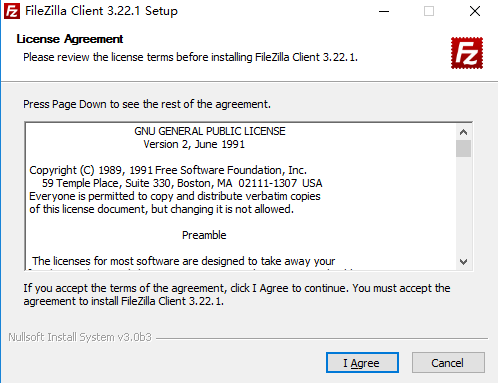
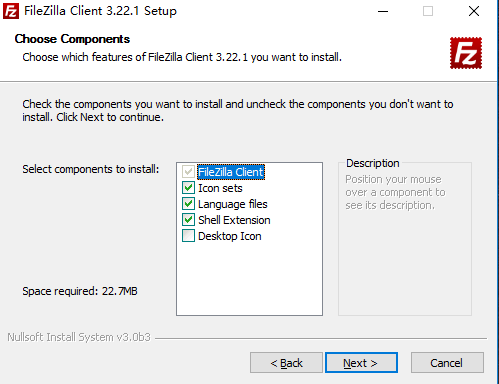
二、點擊同意條款,并選擇需要安裝的FileZilla Server組件

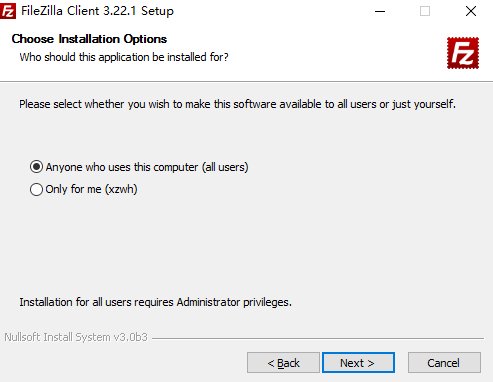
三、根據個人情況選擇所有人可以使用還是僅個人使用。
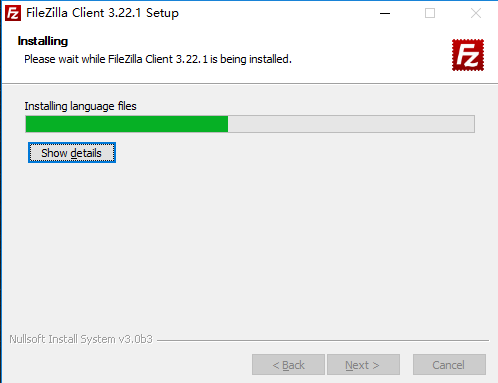
四、等待安裝過程。
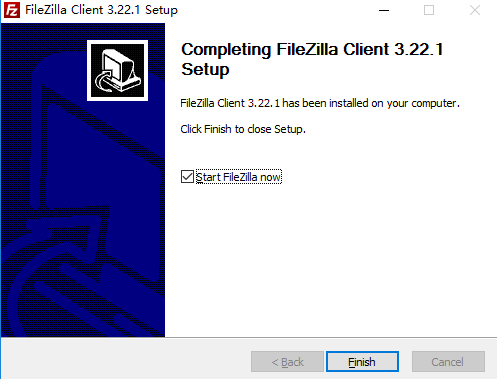
五、安裝結束,點擊結束安裝,FileZilla Server就安裝好啦。
FileZilla Server 使用方法
1.啟動Ftp Server --- Ftp Server 管理器
2.此時顯示:已連接,等待認證.. 已登入..
3.編輯 --- 用戶 --- 常規 --- 添加用戶;賬戶設置 --- 啟用賬戶 --- 設置密碼 --- 確定
4.編輯 --- 用戶 --- 共享文件夾 --- 添加目錄 --- 設置權限
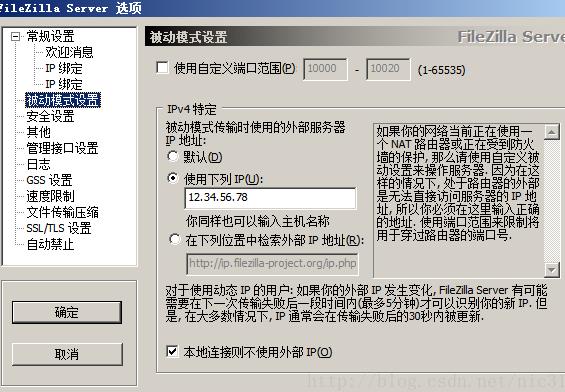
5.編輯 --- 被動模式設置 --- 使用下列IP --- 填入云服務器IP
6.在本地任意文件夾地址欄輸入ftp://12.34.56.78 (云服務器ip地址),輸入ftp用戶名和密碼。
FileZilla Server常見問題
無法連接到服務器
可能原因:服務器地址或端口輸入錯誤、服務器端的 FTP 服務未正常運行、本地網絡或服務器防火墻阻止了連接。
解決方案:
確認主機地址、端口號、用戶名和密碼準確無誤。
使用 telnet your.ftp.server 21 命令測試服務器狀態,如果連接被拒絕或超時,說明服務器可能未運行 FTP 服務。
臨時關閉本地防火墻測試,或聯系服務器管理員確認服務器防火墻是否放行了 FTP 端口。
如果服務器位于路由器后,需要在路由器上設置端口轉發,將外部請求正確轉發到服務器。
FileZilla Server更新日志:
1.修復部分bug
2.優化了部分功能
華軍小編推薦:
FileZilla Server,良心出品,保證性能,小編親測,相信小編的童鞋可以試驗一下!我華軍軟件園還有更多好用的軟件Quick Easy FTP Server、Telnet Server、Foxmail Server、xampp、WinShell!









您的評論需要經過審核才能顯示
有用
有用
有用