





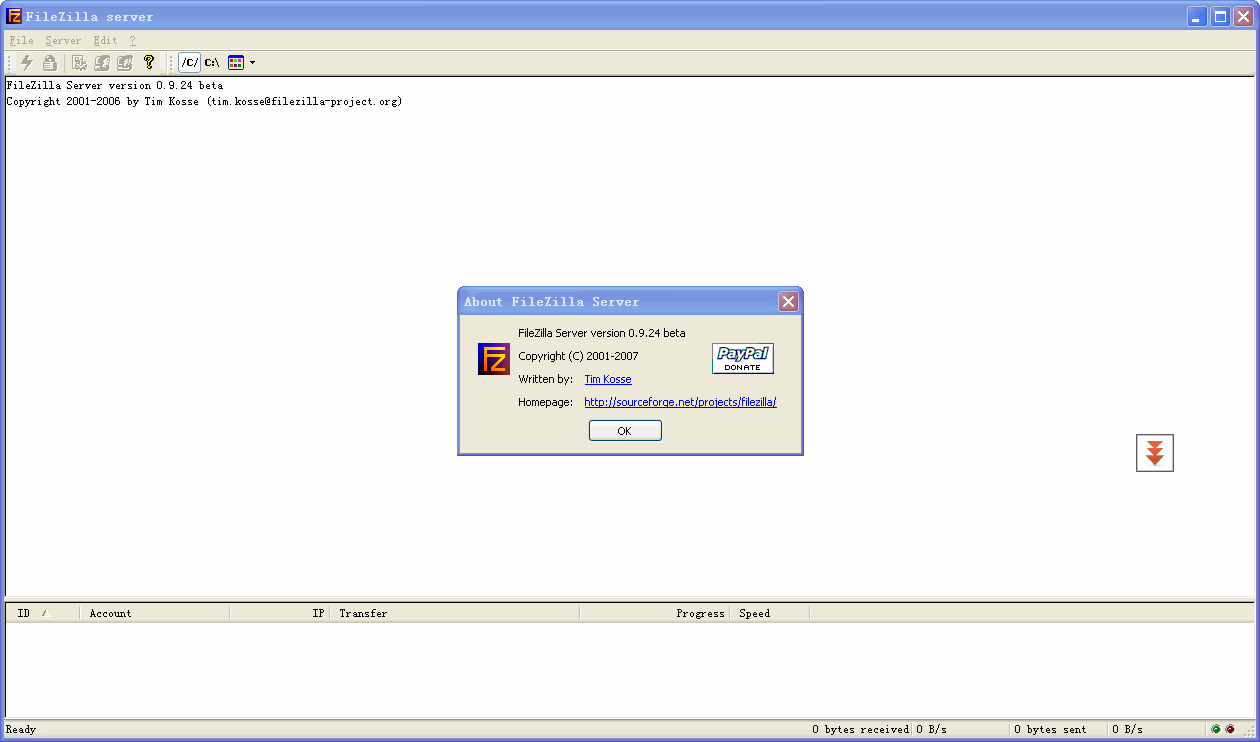
FileZilla Server常見問題
1、安裝Filezilla Server報錯 "could not load TLS network. Aborting start of administration interface"
原因:應該是服務器沒裝補丁KB2533623。
解決:去微軟官網下載補丁,根據自己服務器型號選,我選了Update for Windows Server 2008 R2 x64 Edition (KB2533623),補丁裝好以后安裝Server不再報錯。
2、打開Filezilla以后面板里紅字顯示"FTP over TLS is not enabled, users cannot securely"
原因:未啟用TLS模式。
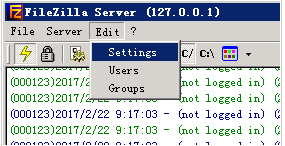
解決:1、打開Settings
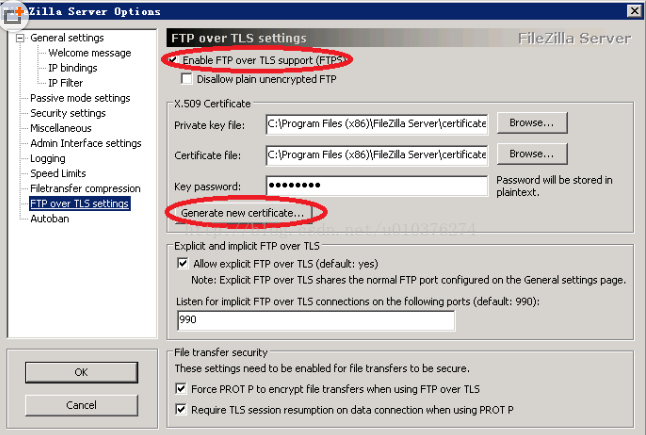
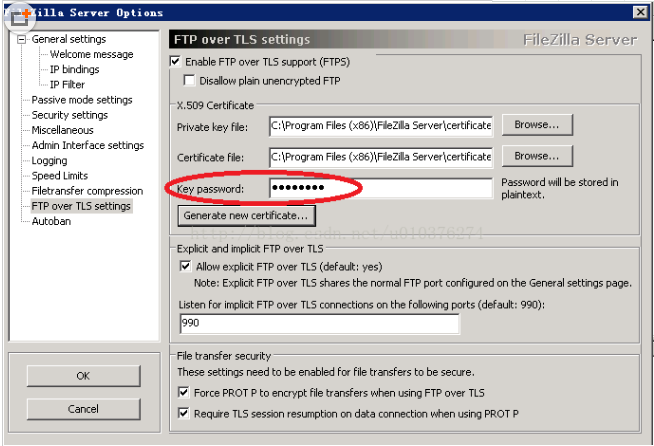
2、選FTP over TLS settings,勾選Enable FTP over TLS support,然后點擊中間Generate new certificate...按鈕
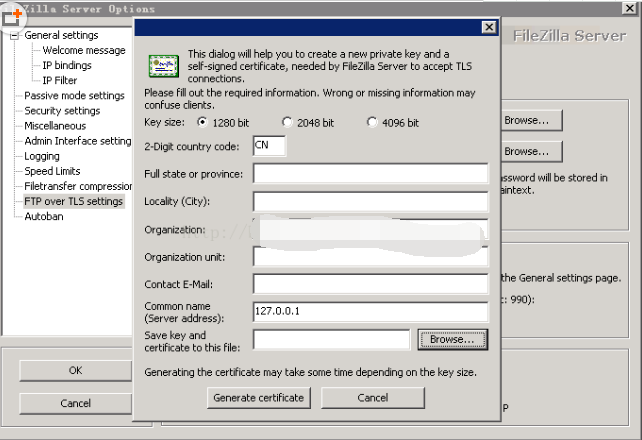
3、空白處都可以隨便填,注意Common name (Server address)那里填127.0.0.1就行了,下面給密鑰和證書選一個保存的位置,然后點最下方Generate certificate
4、然后在Key password填個密鑰密碼,隨便填一個用不到的,最后點擊左下OK,再打開Filezilla就不會有錯誤提示啦~~
FileZilla Server使用方法
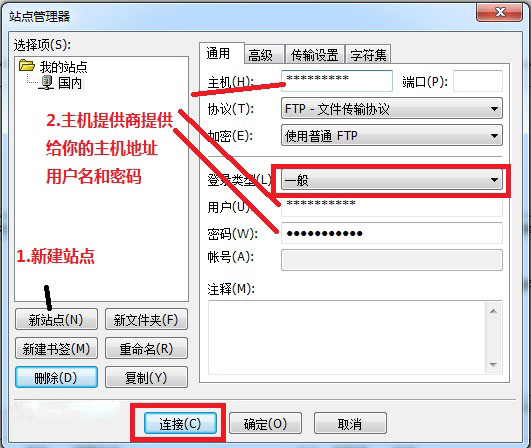
1、先雙擊打開FileZilla Server點擊站點管理-新建站點-把空間提供商或者你自己創建的FTP的主機名,用戶名,密碼輸入上去,并且點擊連接即可進入【默認保存密碼下次直接點擊連接即可】;
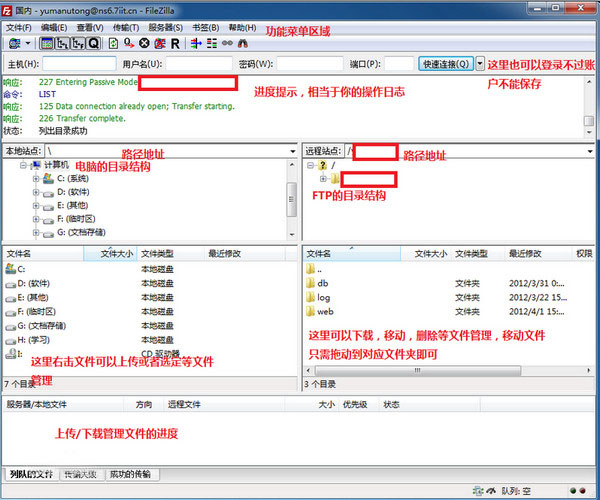
2、’進入后左邊是本地目錄和文件列表,右邊為FTP的目錄文件列表,你把FTP看作自己的U盤一樣管理即可;
3、FTP上,選中文件拖動到...的目錄可以把文件移動上一層,拖動相應的文件名為移動到相應目錄,一般主機目錄如圖所示,db是給你傳壓縮包和下載壓縮包的,log是日志文件存儲地方,有的主機不提供日志,web就是你的web空間了,一般路徑為/xx/web/,其中xx代表你的用戶名。
FileZilla Server功能介紹:
多協議支持
支持 FTP(基礎文件傳輸協議)、FTPS(SSL/TLS 加密傳輸)和 SFTP(基于 SSH 的安全傳輸),滿足不同安全需求。
用戶可根據服務器配置選擇協議,確保數據傳輸的保密性和完整性。
用戶與權限管理
可創建多個用戶賬戶,分配不同權限(如上傳、下載、刪除、修改文件等)。
支持用戶組管理,便于批量設置權限,實現精細化訪問控制。
傳輸控制與優化
速度限制:為不同用戶或用戶組設置上傳/下載帶寬限制,避免網絡擁堵。
斷點續傳:支持傳輸中斷后從中斷點繼續,確保大文件傳輸的可靠性。
并發連接:多線程引擎支持多用戶同時連接,提升傳輸效率。
安全防護
SSL/TLS 加密:保護數據傳輸過程,防止竊聽或篡改。
IP 過濾:限制特定 IP 地址或網段的訪問,增強服務器安全性。
反彈攻擊過濾:自動屏蔽惡意連接請求,降低安全風險。
日志與審計
詳細記錄所有文件傳輸活動、用戶登錄狀態及操作日志,便于故障排查和安全審計。
支持日志導出,滿足合規性要求。
易用性與管理
直觀界面:圖形化管理界面簡化配置流程,新手也能快速上手。
站點管理器:集中存儲多個 FTP 站點配置,方便快速切換連接。
遠程管理:通過管理接口遠程監控服務器狀態,調整配置無需直接登錄服務器。
FileZilla Server軟件特性:
企業內部文件共享
搭建私有文件服務器,實現部門間文件共享、項目資料集中存儲與權限管控。
通過用戶組和權限設置,確保敏感數據僅對授權人員開放。
網站部署與維護
開發人員可通過 FTP/SFTP 上傳網站代碼至服務器,或下載日志文件進行本地分析。
支持斷點續傳和隊列管理,提升大文件上傳效率。
遠程文件管理
系統管理員可連接遠程服務器,執行文件備份、更新或部署任務。
通過傳輸限速功能,避免遠程操作占用過多帶寬,影響其他業務。
對外文件服務
為客戶或合作伙伴提供安全的文件上傳/下載通道,配合權限策略控制訪問范圍。
適用于運維、測試環境的固件、配置文件傳輸需求。
FileZilla Server安裝步驟:
1、在華軍軟件園下載新版的FileZilla Server安裝包,雙擊運行。
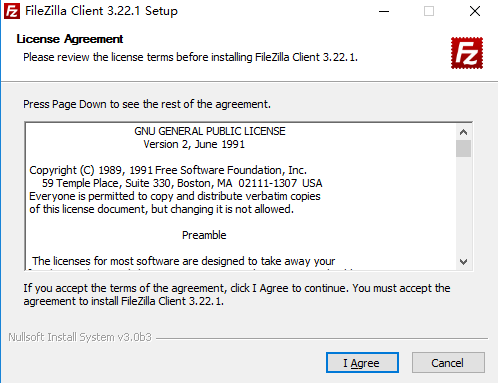
2、點擊同意條款,并選擇需要安裝的FileZilla Server組件。

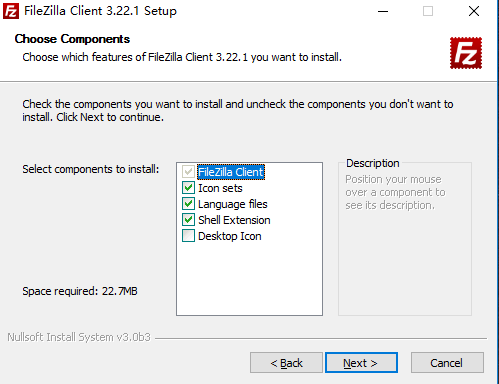
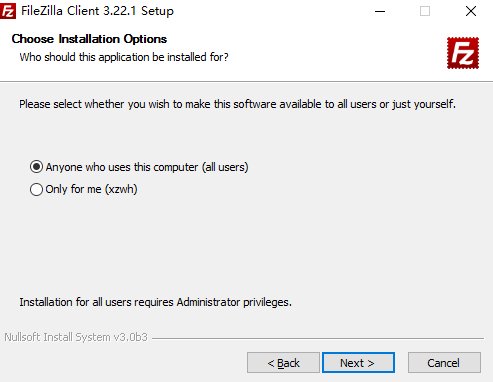
3、根據個人情況選擇所有人可以使用還是僅個人使用。
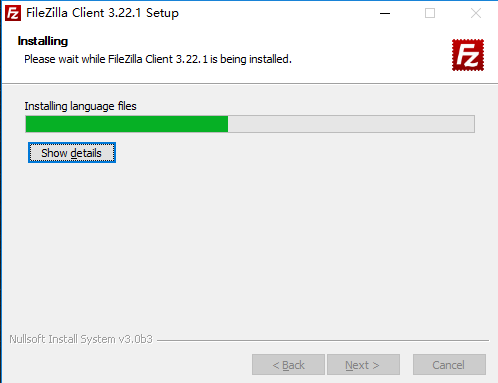
4、等待安裝過程。
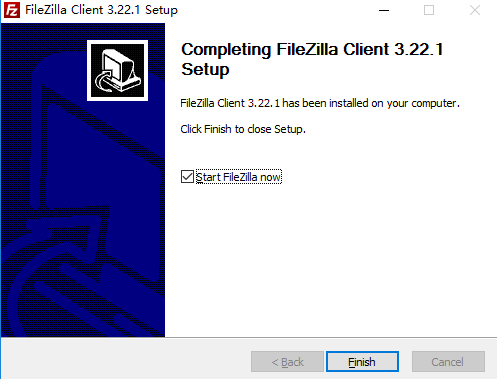
5、安裝結束,點擊結束安裝,FileZilla Server就安裝好啦。
FileZilla Server的配置教程:
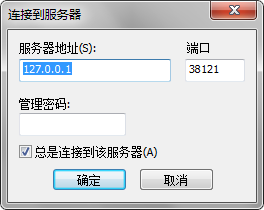
1、FileZilla Server完成安裝后,彈出【連接到服務器】窗體。可以在【管理密碼】輸入框中輸入本服務器FileZilla Server的密碼,輸入端口號(端口號和之前安裝過程中設置的端口號一致)。然后勾選【總是連接到該服務器】,點擊【確定】按鈕。建議選中“總是連接到本服務器”的選項,即表示每次啟動管理控制臺,都是管理本機的FileZilla Server。
2、啟動FileZilla Server的主界面,如果出現平【Logged on】或【Server online】的字樣,表示已經順利上線。點擊菜單中的閃電圖標切換上線、離線,即可手動開啟或關閉FTP服務。

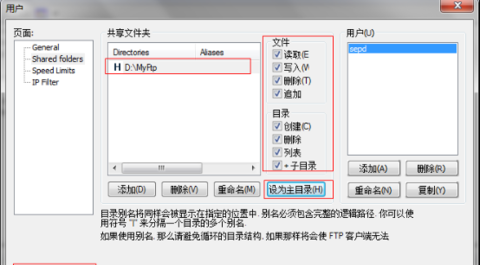
3、依次點擊【編輯】——【用戶】按鈕,彈出【用戶】窗體。
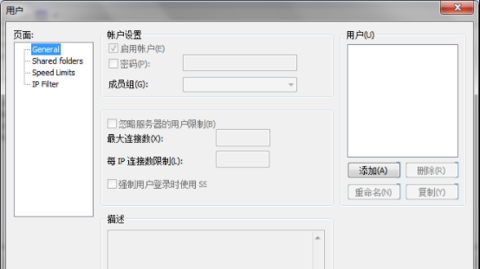
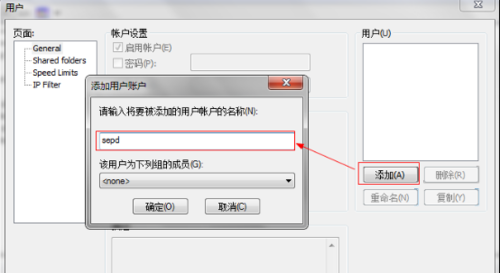
4、首先在【用戶】管理區域點擊【添加】按鈕,彈出【添加用戶賬戶】窗體,輸入用戶名,點擊【確定】按鈕,為FTP服務器添加一個用戶。然后在【賬戶設置】區域中可以設置密碼。
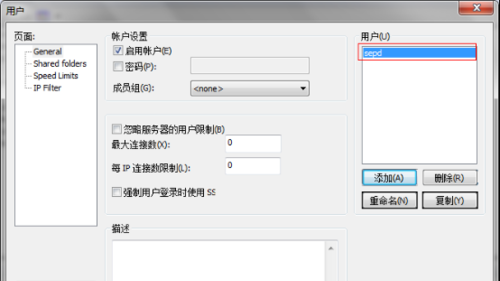

5、在FileZilla Server左側的【頁面】控件樹中點擊【Shared folders】,在【共享文件夾】區域中點擊【添加】按鈕,選擇一個文件夾作為FTP的共享文件夾,然后點擊【設為主目錄】按鈕,將該目錄設置為主目錄。最后點擊窗體下方的【確定】按鈕,完成配置。
FileZilla Server常見問題
安裝失敗或無法啟動服務
原因:
防火墻或殺毒軟件阻止。
端口被占用(默認 21 端口)。
系統權限不足。
解決方案:
臨時關閉防火墻/殺毒軟件,或添加例外規則。
修改配置文件 FileZilla Server.xml,將端口改為未占用的端口(如 2121)。
以管理員身份運行安裝程序。
配置文件丟失或損壞
現象:啟動服務時提示“配置文件無法加載”。
解決方案:
備份文件路徑:C:Program Files (x86)FileZilla ServerFileZilla Server.xml。
若文件丟失,可重新安裝軟件,或從備份中恢復。
FileZilla Server對比個人FTP服務器:
FileZilla Server:FileZilla Server是一個非常流行的開源的免費的FTP客戶端、服務器端的項目,主要優勢在于高安全、高性能。
個人FTP服務器:個人FTP服務器是一款極好的個人FTP服務器程序,她能讓您輕松建立自己的FTP服務器。只要你能連上互聯網,獲得獨立的IP地址,就可以把你的普通PC機作為一臺FTP服務器,向全世界開通屬于自己的零費用FTP服務器。
個人FTP服務器下載地址:http://m.wjfeytq.com/soft/44245.htm
FileZilla Server更新日志:
1:全新界面,清爽,簡單,高效
2:性能越來越好
華軍小編推薦:
本款軟件功能強大,操作簡便,希望大家能夠喜歡,另外本站還有Quick Easy FTP Server、Telnet Server、Foxmail Server、xampp、WinShell等軟件,歡迎來華軍軟件園下載!









您的評論需要經過審核才能顯示
有用
有用
有用