





FastStone Capture是一款功能全面的屏幕捕捉工具,提供活動窗口、指定窗口或對象、矩形區域、手繪區域、整個屏幕、滾動窗口等多種捕捉方式,尤其支持截取滾動頁面,滿足各類截圖需求。軟件內置強大的圖像編輯功能,用戶可添加標題、邊框、水印、文本、線條、圖形等元素,喜歡FastStone Capture中文版的朋友快來華軍軟件園下載體驗吧!
-
免費錄屏軟件查看
-
多功能的ocr識別軟件查看
-
多功能截圖軟件查看
-
專業的屏幕錄制工具查看
-
OCR圖片文字識別軟件查看
FastStone Capture功能介紹
多種截圖模式
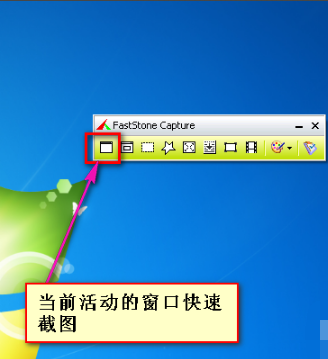
活動窗口截圖:精準捕獲當前活動窗口,避免多余元素入鏡。
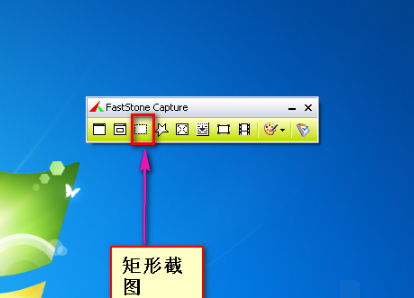
矩形區域截圖:通過鼠標拖動自定義截圖范圍。
手繪區域截圖:支持不規則形狀截圖,滿足特殊需求。
全屏截圖:一鍵捕獲整個屏幕內容。
滾動窗口截圖:智能識別滾動條,自動拼接長網頁或文檔,生成完整長圖。
屏幕錄制功能
支持自定義錄制區域(窗口/對象、矩形區域或全屏)。
可錄制麥克風、揚聲器或兩者結合的音頻。
生成高清晰度視頻文件(MP4/WMV格式),并支持轉換為GIF動圖。
圖像編輯與處理
內置圖像編輯器提供裁剪、旋轉、調整大小等基礎功能。
支持添加標注、箭頭、高亮、水印等豐富注釋元素。
提供陰影、模糊、倒影等特效處理工具,增強圖像表現力。
輸出與分享
支持保存為BMP、GIF、JPEG、PNG、PDF等主流格式。
可直接發送至剪貼板、打印機、Office文檔或通過FTP上傳。
視頻輸出支持MP4、WMV、GIF格式,滿足多樣化需求。

FastStone Capture軟件特點
輔助工具集成
屏幕放大鏡:支持調節倍率與外觀,精準查看細節。
屏幕取色器:支持RGB、Dec、Hex格式色值采集,并配備混色器功能。
屏幕標尺:提供水平、垂直及點對點測量,支持英制、公制和像素單位切換。
高效工作流設計
支持全局熱鍵自定義,實現快速截圖與編輯操作。
提供浮動捕獲面板,簡化常用功能調用流程。
內存占用小,多顯示器環境下運行穩定。
本地化優化
中文界面全面漢化,操作按鈕含義清晰易懂。
編輯圖像時提供智能提示,幫助用戶快速掌握工具使用方法。
支持更多自定義設置選項,包括快捷鍵配置和界面主題切換。
FastStone Capture使用方法
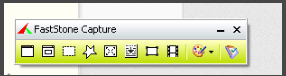
1、打開在本站下載FastStone Capture軟件,打開軟件后,進入軟件主界面
2、常用快捷的截圖會在軟件列出來,紅框中的是快捷活動窗口截圖功能,一點擊就會將目前活動的窗口進行截屏,不需要選擇。
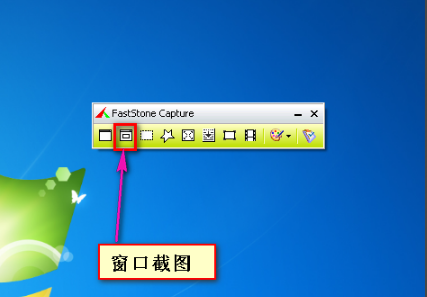
3、第二個是窗口截圖選擇,點擊后會智能識別當前的窗口范圍,選擇窗口后就可成功截圖。截取的圖片會自動保存。
4、第三個是矩形截圖功能,您可以點擊鼠標左鍵或點擊一個角點,移動鼠標到另一個角點并點擊就可截圖。
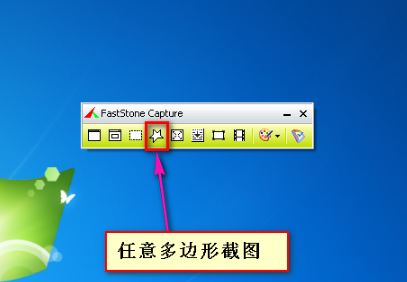
5、第四個是任意多邊形截圖功能,截取自定義圖形圖片,您可以在您要截取的圖片上畫出一個心形的形狀,如圖所截愛心形狀的圖。

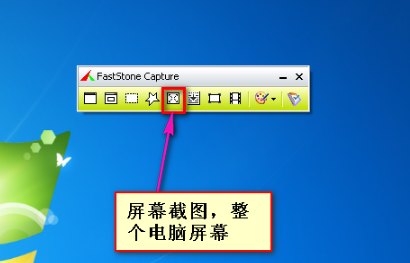
6、第五個是捕捉整個屏幕截圖功能,點擊這個選項就可以快速截取整個屏幕。
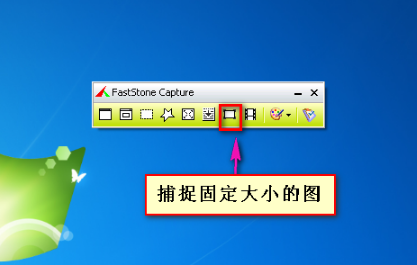
7、第七個是固定大小截圖,點擊這個選擇后,截取的圖標是固定的大小,您還可以重新調整截圖的大小。
FastStone Capture常見問題
問題一:faststone capture如何自定義滾屏截圖?
1、打開您要滾動截取的網頁。
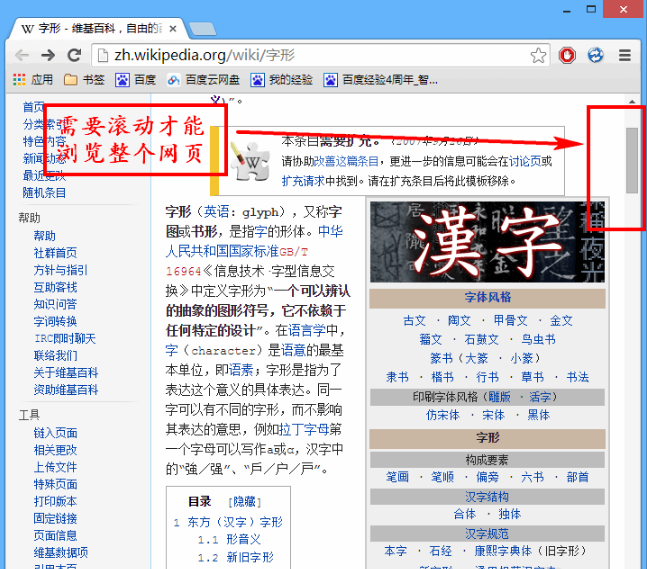
2、打開FastStone Capture軟件,打開軟件后點擊第七個選項,如圖所示,滾動截圖選項

3、按住“Ctrl”鍵不放,就可以用用鼠標光標拖動,自定義出要截圖的區域,然后釋放Ctrl鍵
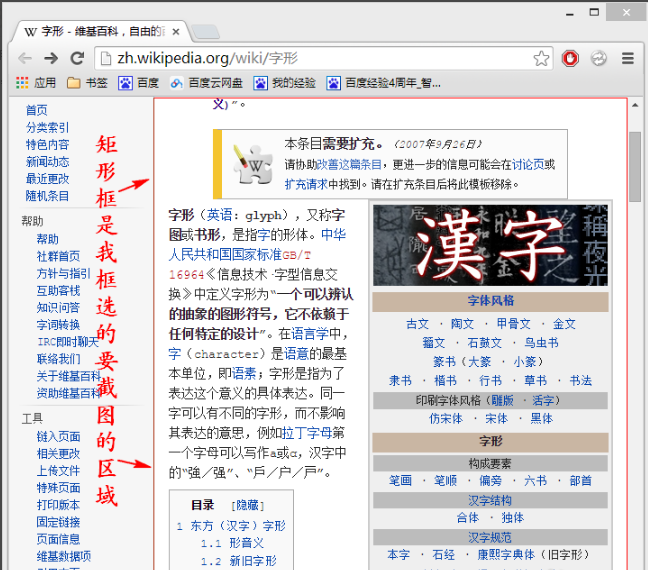
4、點擊“向下滾動”箭頭,開始滾動截圖。
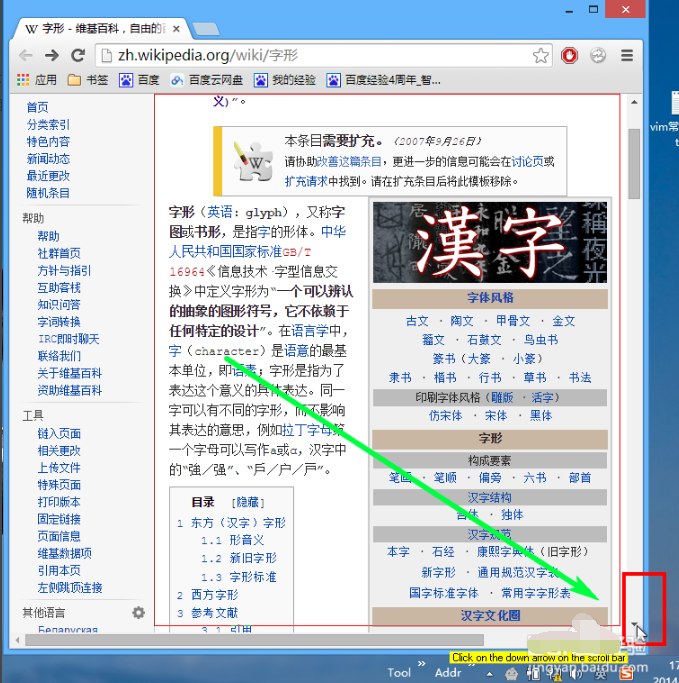
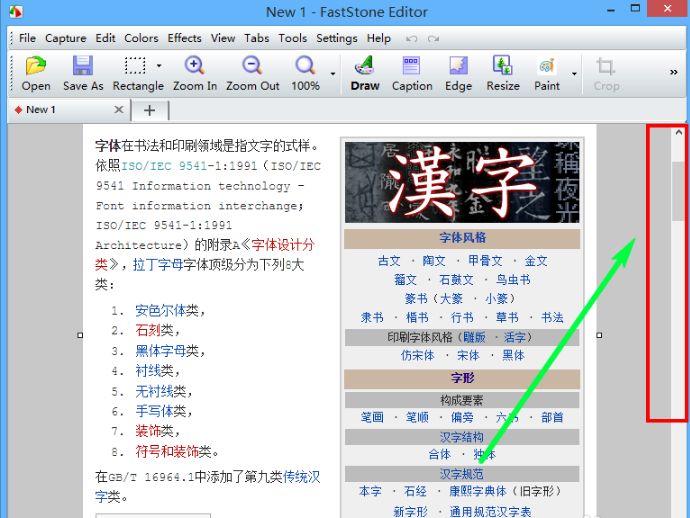
5、接著頁面就會自動向下滾動,此時FS Capture就能截取滾動出來的頁面,如果不想截取整個頁面,可以在滾動到適合位置時,按下“Esc”鍵結束截圖,如果沒有按“Esc”鍵,就會一直向下滾動把整個頁面截下來。截圖成功后,就會自動在Faststone Editor中打開,如下圖所示:
問題二:FastStone Capture怎么錄制視頻
1、打開FastStone Capture軟件,點擊視頻錄制選項。
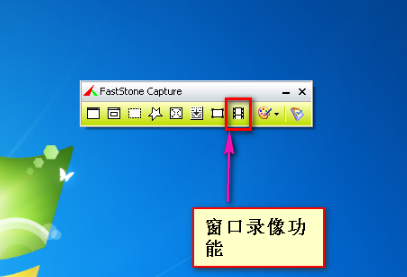
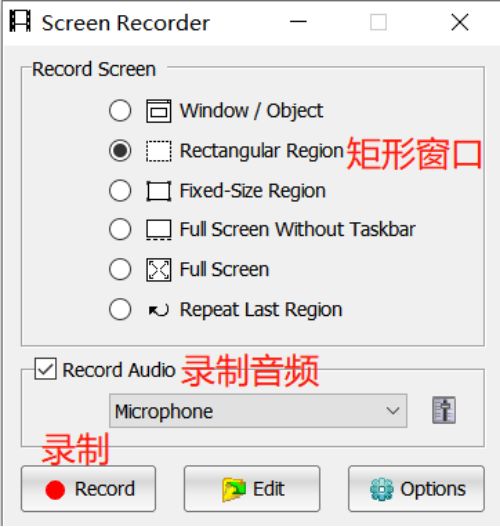
2、打開視頻錄像機窗口后,您可以選擇您要錄制的窗口,您可以選擇矩形窗口,固定大小區域等您可以自行選擇,您還可以選擇錄制的音頻來源。
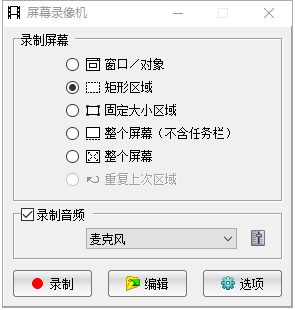
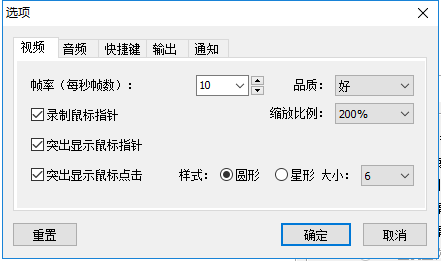
3、如果您想進行其他選項的設置,您可以點擊【選項】設置,打開選項窗口后,您可以對視頻,音頻,快捷鍵等進行設置,設置完成后點擊【確定】就可以了。
問題三:faststone capture錄制視頻沒有聲音怎么辦?
操作步驟:
點擊Faststone Capture的【屏幕錄像機】功能。

彈出窗口里,一般選擇默認的數值。
然后點擊【錄制】。
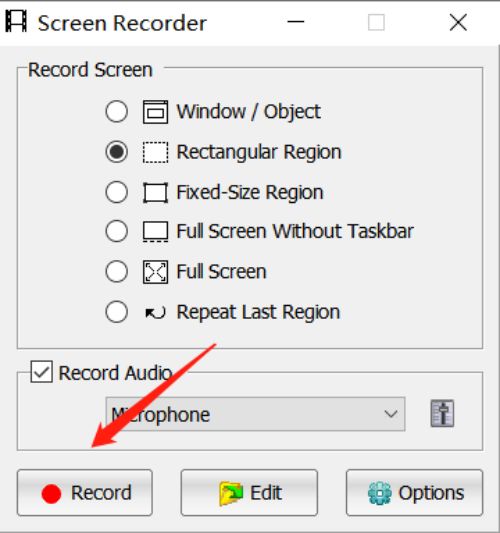
然后左擊選擇自己需要錄制的區域,有效區域會顯示紅色框,劃分好后,選擇“start”即可開始錄制視頻。
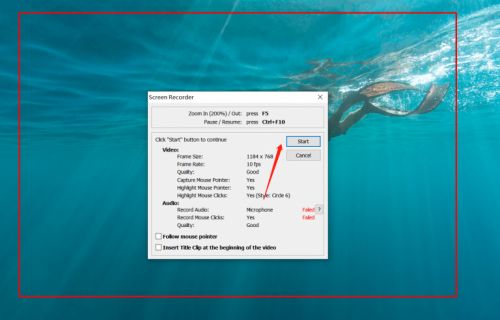
視頻錄制好后,再點擊黃框最右側的黑色按鈕位置,再彈出的框里點擊【save】即可保存錄制的視頻
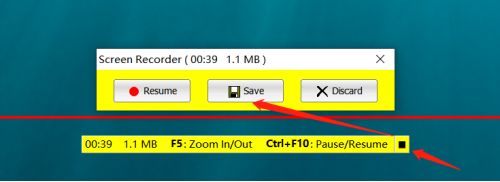
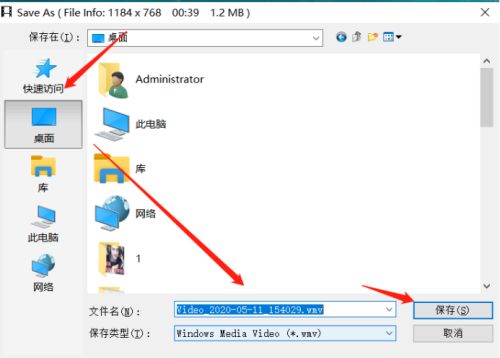
最后,選擇一個保存位置,更改視頻命名,點擊保存即可完成 。
Faststone Capture同類軟件推薦
1、EV錄屏即EVCapture,是由湖南一唯信息科技有限公司開發的一款簡單好用的免費錄屏軟件。可通過窗口穿透預覽錄制,畫面不受干擾;支持快捷開啟直播,能自定義快捷鍵,自定義音頻、視頻錄制,支持錄制畫面預覽;內置流媒體服務器,可以在局域網內(如多媒體教室,辦公室,會議室等)便捷的分享桌面;流媒體數據傳輸,多級畫質任你選擇,功能卓越,無彈窗、不收取任何費用,真正極致體驗。
下載地址:http://m.wjfeytq.com/soft/581080.htm
2、Apowersoft錄屏王是一款非常專業的屏幕錄制工具,支持各種音視頻格式的轉換。有了Apowersoft錄屏王,您就可以將屏幕上的任何畫面(包括游戲直播視頻,網上教學視頻,火爆電影...)都可以錄制下來。Apowersoft錄屏王操作簡單,絕對是您錄屏的最佳工具!
下載地址:http://m.wjfeytq.com/soft/506322.htm
3、HyperSnap中文版擁有17年歷史的老牌圖像捕捉、屏幕抓圖軟件,獨特屏幕截圖、強大圖像編輯功能以及全新的Ribbon菜單模式界面。HyperSnap截圖軟件包含屏幕圖像、視頻、游戲的全能捕捉功能;文本的區域、頁面、滾動窗口的多樣化捕捉功能,擁有媲美圖片編輯工具的強大圖片編輯器功能,支持20多種圖形格式多種方式存儲等等。
FastStone Capture中文版更新日志:
1.優化內容
2.細節更出眾,bug去無蹤
華軍小編推薦:
FastStone Capture中文版是一款不用學習使用的軟件,非常簡單的工具,有需要的用戶可以在華軍軟件園下載使用,保準你滿意,另外還有眾多同款同類軟件提供下載,如:GetFlash、漢王ocr、Wink、抓圖軟件 HprSnap、JPG截圖工具等。


















您的評論需要經過審核才能顯示
有用
有用
有用