




紅蜻蜓抓圖精靈軟件特色亮點
輕量級與高性能
安裝包體積小,運行資源占用低,即使低配置電腦也能流暢使用。
捕捉速度極快,幾乎無延遲,適合需要高頻截圖的場景(如教程錄制、游戲攻略制作)。
用戶友好設計
界面簡潔直觀,功能入口清晰,新手用戶可快速上手。
提供詳細的使用幫助文檔與在線教程,解決常見問題。
高度可定制化
支持全局設置(如默認保存路徑、文件命名規則)與模式專屬設置,滿足個性化需求。
可保存多組捕捉配置,快速切換不同場景的參數(如工作截圖與游戲截圖分開設置)。
穩定與兼容性
經過長期優化,崩潰率極低,確保關鍵時刻截圖不丟失。
兼容Windows XP至Windows 11的32/64位系統,覆蓋主流用戶環境。
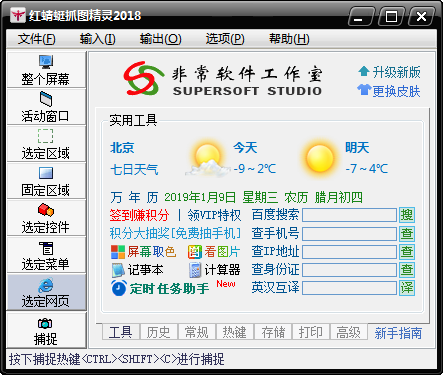
紅蜻蜓抓圖精靈軟件功能
多樣化捕捉模式
活動窗口捕捉:自動識別當前激活的窗口(如瀏覽器、文檔、軟件界面),一鍵截取,避免手動調整區域的麻煩。
固定區域捕捉:自定義矩形區域大小,精準截取屏幕特定部分,適合截取圖標、按鈕等小元素。
全屏捕捉:快速截取整個屏幕內容,包括多顯示器環境下的擴展屏幕。
選定區域捕捉:通過鼠標拖拽自由選擇任意形狀區域,支持不規則截圖需求。
滾動長網頁捕捉:突破傳統截圖限制,自動滾動頁面并拼接成完整長圖,完美保存網頁、文檔等超長內容。
智能輸出與編輯
多格式保存:支持BMP、GIF、JPEG、PNG、TIFF等主流圖片格式,滿足不同場景需求(如網頁上傳、打印、設計源文件)。
圖片質量調節:可調整輸出圖片的壓縮比例或質量參數,平衡文件大小與清晰度。
基礎編輯功能:內置簡單編輯工具,支持裁剪、旋轉、添加文字/箭頭標注、馬賽克模糊等操作,無需額外軟件即可快速處理截圖。
高效捕捉設置
快捷鍵自定義:用戶可根據習慣設置全局或特定模式的捕捉快捷鍵,提升操作效率。
延遲捕捉:支持設置延遲時間(如3秒后截圖),為需要預操作的場景(如打開菜單、懸停提示)提供便利。
捕捉前預覽:部分模式下提供實時預覽窗口,幫助用戶精準調整捕捉范圍。
實用輔助功能
屏幕取色器:快速獲取屏幕上任意像素點的RGB顏色值,支持復制到剪貼板,方便設計配色參考。
網頁捕獲優化:針對網頁內容自動去除滾動條、廣告等干擾元素,生成純凈截圖。
多顯示器支持:完美兼容多屏環境,可指定捕捉特定顯示器或跨屏區域。
紅蜻蜓抓圖精靈截圖工具安裝教程
1、首先需要你從該頁找到下載地址處選任意地址將紅蜻蜓抓圖精靈截圖工具軟件包下載至本地,下載后雙擊解壓并運行包內的.EXE格式。如下:直接單擊【下一步】開始安裝。
2、開始安裝后進入到紅蜻蜓抓圖精靈截圖工具的安裝協議界面,在這個界面里請先閱讀了解協議并同意才可繼續安裝。單擊【我接受】繼續安裝。
3、同意紅蜻蜓抓圖精靈截圖工具安裝協議后進入到紅蜻蜓抓圖精靈截圖工具的安裝目錄設置界面,在這個界面我們單擊【瀏覽】進入設置界面。設置后單擊【下一步】繼續安裝。
4、設置完紅蜻蜓抓圖精靈截圖工具安裝路徑后進入到紅蜻蜓抓圖精靈截圖工具開始菜單設置界面,默認設置單擊【下一步】繼續安裝。
5、繼續安裝進入到紅蜻蜓抓圖精靈截圖工具的附加任務選擇界面,請根據自己需求選擇安裝,單擊【下一步】。
6、如果出現如下截圖信息,請確認是否繼續使用紅蜻蜓抓圖精靈截圖工具,如果繼續使用請選擇【確認】。
7、最后,紅蜻蜓抓圖精靈截圖工具安裝完成,單擊【完成】按鈕即可。
紅蜻蜓抓圖精靈截圖工具使用方法
選擇捕捉方式
為大家分享紅蜻蜓抓圖精靈截圖工具的捕捉方式教程,請根據提示選擇左側欄中任意一種方式截取你需要的信息。捕捉方式共有七種,如:整個屏幕、活動窗口、選定區域、固定區域、選定控件、選定菜單、選定網頁。
選擇截圖的輸出方式
請運行打開紅蜻蜓抓圖精靈截圖工具,然后選擇正上方的【輸出】選項,設置截圖后需要輸出的方式。
設置捕捉相關選項
請選擇界面中下方的工具欄位置處,該處的功能是可以輔助你捕捉屏幕的功能設置處。
開始捕捉
捕捉時你可以選擇使用組合快捷鍵。
紅蜻蜓抓圖精靈截圖工具相關問題
紅蜻蜓抓圖精靈滾動截圖如何操作?
1、請運行打開紅蜻蜓抓圖精靈截圖工具,然后選擇左側欄中的【選定網頁】截屏方式。選擇后彈出如下信息,兩種方式,選是或否繼續進行。
2、打開瀏覽器后再右下角的位置有個小提示,請仔細閱讀。如下:是小編截圖的信息,可參考該截圖。
提示:其實這一步我們直接使用快捷鍵 Ctrl+Shift+C即可開始截圖。
3、選擇你需要截圖的網頁后右下角也會有進一步提示你如何操作。
紅蜻蜓抓圖精靈同類軟件對比
紅蜻蜓抓圖精靈截圖工具對比FastStone Capture我們從軟件界面來看,FastStone Capture更為小巧且無任何復雜的操作,直接鼠標左鍵或快捷鍵即可使用某一功能。而紅蜻蜓抓圖精靈截圖工具光從軟件界面來看就比較雜且亂,功能設置很多,還有很多信息廣告。還有一點就是紅蜻蜓抓圖精靈截圖工具容易失去控制,比如某些功能不可以使用等。而FastStone Capture就不會,FastStone Capture還可以轉換圖像為pdf文件或是放大鏡等。
兩款屏幕截圖工具功能都差不多,但是FastStone Capture有很多其他附加的小功能,可能有些小伙伴們比較喜歡,如果你想體驗FastStone Capture,請在該處獲取軟件詳情頁:http://m.wjfeytq.com/soft/44264.htm
紅蜻蜓抓圖精靈更新內容
修正主窗口打印選項頁中的一處狀態欄提示信息錯誤。
修正軟件簽到中存在的一處bug。
其它細微修改。
|
華軍小編推薦: 有些圖不被支持下載另存為怎么辦?有些信息內容太多復制粘貼太占內存怎么辦?你可以選擇紅蜻蜓抓圖精靈,直接一鍵截取將獲得完整的圖片,也可以將太多的文字信息及圖片整個截取另存為留存或是發送給好友。當然紅蜻蜓抓圖精靈也不僅僅只能做一些屏幕捕捉處理,你還可以將捕捉到的圖片做一些簡單的編輯處理。另外華軍小編還為大家搜集整理了其他【屏幕捕捉】工具供大家選擇下載,如:WinSnap、Lightscreen等。 |









您的評論需要經過審核才能顯示
有用
有用
有用