




- 綠色版查看
- 綠色版查看
- 綠色版查看
- 綠色版查看
- 綠色版查看
PDF轉圖片軟件功能特色
PDF轉圖片軟件通過對PDF文件內容的解析,加之本身具備的超線程轉換技術支持和專業的轉換接口技術,可以在較短的時間內完成批量的PDF轉換的工作,一方面大幅度降低了對系統資源的占用,另外一方面則順利地實現內容上的完美轉換。軟件支持任意圖片格式的轉換,如JPG、PNG、IMG、BMP、TIF等。
PDF轉圖片軟件安裝方法
1.在華軍軟件園下載pdf轉圖片軟件安裝包,雙擊運行它。之后就會打開如下圖的安裝界面,勾選同意用戶許可協議,點擊“立即安裝”即可。這樣安裝PDF轉圖片軟件會以程序默認設置方式快速安裝在C盤下,不建議大家選擇這種方式安裝,請看下一步;
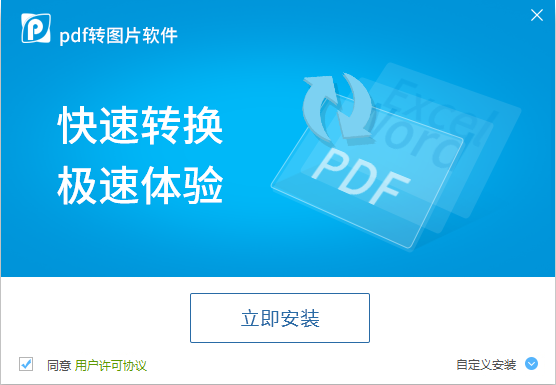
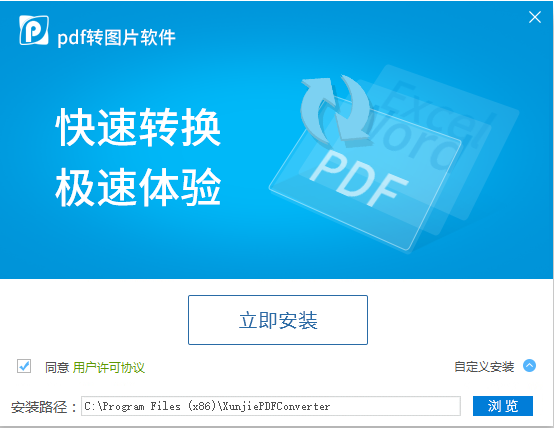
2.選擇“自定義安裝”:單擊安裝界面右下角的“自定義安裝”選項,之后就會看到如下圖,這里我們單擊瀏覽按鈕為PDF轉圖片軟件選擇一個合適的安裝位置,然后再點擊“立即安裝”;
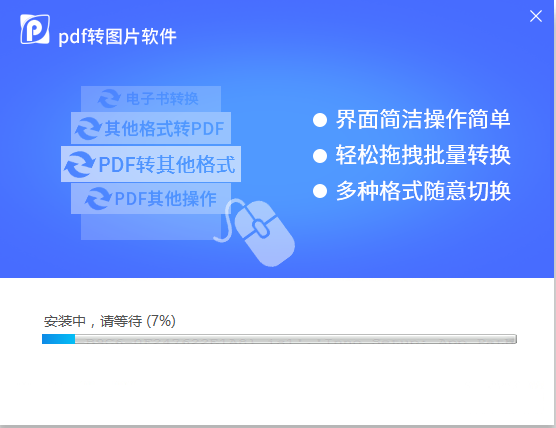
3.安裝進行中,請耐心等待
4.安裝完成后點擊“立即體驗”就可以打開PDF轉圖片軟件使用了。

pdf轉圖片軟件使用方法
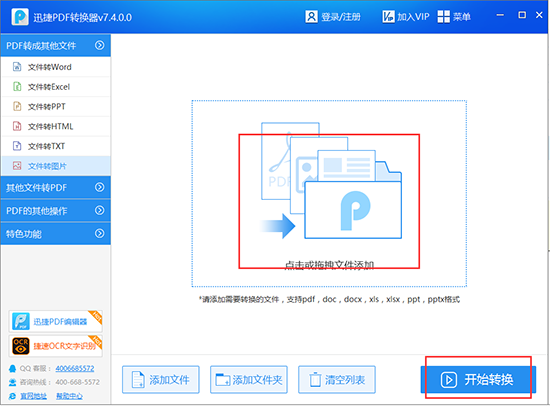
1.打開我們已經安裝好的PDF轉圖片軟件,可以看到左側有多個轉換方式,大家根據自己的需求選擇一個即可。這里小編以“文件轉圖片”為例繼續為大家講解。
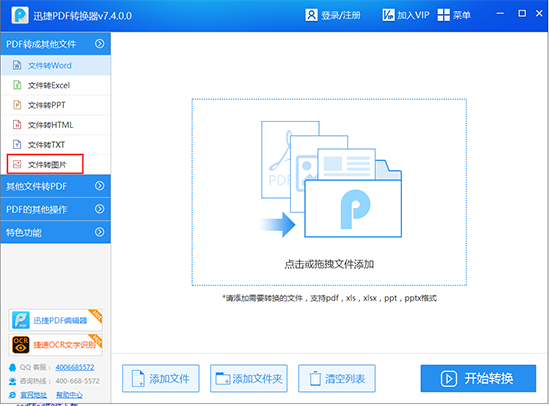
2.在左側點擊選擇“文件轉圖片”選項后,接著就可以添加要轉換的文件了。你可以選擇直接拖入文件到界面的轉換框中,當然你也可以點擊軟件下方的“添加文件”按鈕(添加一個文件)、“添加文件夾”(添加多個文件,可批量轉換)。這個根據自己需求選擇一種方式添加文件就可以了,等待文件添加完成后點擊下方的“開始轉換”按鈕;
3.然后為轉換的文件設置一下存儲位置,請記得自己保存的目錄,方便一會查看轉換的文件。
4.最后,找到存儲目錄下的文件打開就能看到PDF轉圖片軟件為我們轉換的文件了。是不是很簡單,你學會了嗎?
pdf轉圖片軟件常見問題
pdf轉圖片軟件注冊賬號丟失了如何找回?
用戶若是需要找回之前購買軟件的賬號及密碼,只需在登錄頁面選擇忘記密碼,就可以找回。或聯系在線客服幫忙找回。
pdf轉圖片軟件可以批量處理文件嗎?
pdf轉圖片軟件可以處理文件時,可以直接按點擊“添加文件”按鈕,處理文件,用戶可以選擇添加文件和文件夾。
pdf轉圖片軟件與同類軟件對比
奇好PDF轉換成圖片工具也可以輕松幫用戶將PDF轉換為需要的圖片格式。奇好PDF轉換成圖片工具軟件小巧,簡單實用,運行速度快,不需要其它運行庫就可獨立完成轉換。
PDF轉圖片軟件相信大家看了本頁的介紹對它有了一定的了解了吧,它功能強大,支持轉換的類型非常多,不僅可以PDF轉圖片,也可以PDF轉TXT、PDF轉WORD等等,使用更方便。有了PDF轉圖片工具就能輕松實現文件任何格式轉換。
這兩款軟件各有特色,大家根據自己的使用習慣來選擇一個吧,當然如果你對奇好PDF轉換成圖片工具感興趣的話,可點擊以下鏈接下載體驗:
奇好PDF轉換成圖片工具:http://m.wjfeytq.com/soft/440884.htm
pdf轉圖片軟件更新日志
1、提升軟件轉換速度
2、解決大文件轉換卡頓問題
3、提高軟件轉換效果
|
華軍小編推薦: PDF轉圖片軟件功能非常強大,可以對PDF文件的內容和排版樣式等都能解析處理,讓我們的PDF轉換更簡單更方便。小編親測,PDF轉圖片軟件不僅支持任意圖片格式的轉換還可以批量轉換,趕快來下載使用吧。本站還提供PDF轉JPG工具、pdf轉換成jpg轉換器下載,需要的用戶不要錯過哦。 |






您的評論需要經過審核才能顯示
有用
有用
有用