






DAEMON Tools軟件優勢
簡潔直觀的界面
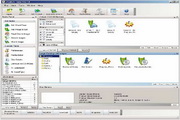
主界面采用側邊欄設計,功能分區清晰,支持淺色/深色主題自動切換。
虛擬設備狀態通過顏色區分(如綠色表示已加載鏡像),操作一目了然。
便捷的操作方式
托盤圖標快捷操作:右鍵任務欄圖標即可快速加載/卸載鏡像、添加虛擬設備。
資源管理器集成:雙擊鏡像文件自動加載,無需打開軟件主界面。
拖放支持:直接將鏡像文件拖入虛擬光驅盤符即可完成加載。
新手友好設計
安裝向導提供多語言選擇,安裝后自動切換至簡體中文界面。
彈窗提示清晰,即使從未使用過虛擬光驅的用戶也能快速上手。
DAEMON Tools軟件特色
高速讀取與低資源占用
虛擬光驅運行速度遠超物理光驅(最高達 200X),播放影音文件流暢無卡頓。
采用異步讀取機制,避免阻塞系統主線程,確保低內存占用和穩定性。
兼容性與驅動優化
支持 32/64 位 Windows 系統(包括 Windows 7 至 Windows 11),兼容 ARM64 架構。
集成 SPTD 驅動,解決與系統底層的交互問題,提升兼容性和性能。
提供 SPTD-Cleaner 工具,用于修復或卸載驅動沖突,確保系統清潔。
DAEMON Tools軟件功能
多格式鏡像支持
支持加載 ISO、MDS/MDF、CUE/BIN、CCD、IMG、NRG、BWT 等主流光盤鏡像格式,兼容性廣泛。
支持 藍光鏡像(B5T/B6T),滿足大容量存儲需求。
虛擬光驅模擬
最多可創建 4 個虛擬光驅(DT + SCSI),允許同時加載多個鏡像文件,實現多任務并行操作(如一邊安裝軟件一邊播放視頻)。
虛擬光驅在系統中顯示為真實光驅,可直接通過“我的電腦”訪問。
鏡像創建與編輯
可從物理光盤或本地文件創建 ISO、MDX、MDS/MDF 格式的鏡像文件。
支持鏡像壓縮(壓縮率最高達 50%)和密碼保護,節省存儲空間并增強數據安全性。
高級功能集成
VHD 支持:可加載和創建虛擬硬盤文件(VHD),用于存儲數據或運行虛擬機。
iSCSI 協議:通過網絡共享鏡像文件,實現遠程訪問。
命令行工具:提供自動化操作接口,適合高級用戶或腳本集成。
DAEMON Tools常見問題
Daemon Tools Lite 10添加光驅盤符方法
1、打開在本站下載好的Daemon tools虛擬光驅軟件,打開軟件后點擊【添加SCSI虛擬光驅】如圖所示,然后就可以在下方窗口中添加一個虛擬驅動了。
2、添加完成虛擬驅動后,點擊Daemon tools破解版軟件界面中的【添加】選擇。
3、選擇您要添加的鏡像文件,選擇完成后點擊【打開】。
4、在軟件映像窗口中會多以您剛添加的鏡像文件。
DAEMON Tools Lite無法載入鏡像文件?
如圖正面那個窗口是空白,說明你把虛擬光驅全刪了,點加號新建一個,建完就能加載鏡像文件了。你之前可能不是點的卸載鏡像文件,而是點的刪除虛擬光驅,行為等同于把電腦光驅扯出來扔了。
DAEMON Tools的基本功能:
添加光驅(虛擬的)
向其中一個光驅中加載鏡像文件(.iso或者.bin或者.cue等等格式的文件)
如何刪除DAEMON Tools Lite虛擬光驅盤符方法?
首先我們載入一個虛擬光驅盤符,選擇映像目錄中的一個映像文件,然后右擊“載入”,就會在主界面的下方創建一個虛擬光驅盤符。
此時查看“我的電腦',就會發現已經成功虛擬出一個新的光驅盤符。然后就可以像物理光驅一樣使用虛擬光驅了。
選擇要刪除的其中一個虛擬光驅,然后點擊主界面中的“移除光驅”即可
刪除DAEMON Tools Lite虛擬光驅盤符后物理光驅不能使用的解決方法?
按組合鍵“win+R” 調出“運行”窗口,在彈出的運行窗口中鍵入“Regedit”
Regedit”后按回車調出“注冊表編輯器”
在“注冊表編輯器”中左邊依次展開HKEY-》LOCAL-》MACHINEEnumSCSI,在右邊窗口找到“UserDrive-LetterAssignment ”它比表示可以給光驅使用的盤符,除SCSI子鍵下的子鍵
DAEMON Tools安裝方法
直接運行龍型圖標的漢化安裝包(HB_DToolzLite%Version%_CZ.exe)即可
(Vista 用戶請右鍵單擊龍型圖標選擇以管理員身份運行。)
DAEMON Tools注意事項
1) 無需自行安裝 SPTD 驅動、重啟、裝原版、重啟、裝漢化,恁繁瑣任誰都怕
2) * 請勿刪除同級目錄的原版安裝包,漢化安裝包需從其中提取文件供自身使用
* 請勿在RAR/ZIP中直接運行漢化安裝包,漢化安裝包需判定自身的絕對路徑
- * 代表 SPTD 清理程序 SPTD-Cleaner.exe 同理
3) 如果系統中 SPTD 驅動不存在或非活動,漢化安裝包將提示用戶安裝或更新
在此情況下需要重啟系統一次,重啟后一分鐘內將自動進行后續的安裝流程
- 請您嚴格按照安裝包的友情提示立即重啟以避免未可預知的稀奇古怪問題
4) 已實現安裝后自動切換語言至簡體中文。若無效,可右鍵單擊托盤區DT圖標,
選擇Preferences,進入General選項卡的Language下拉菜單下的,選擇Chinese Simplified切換至簡體中文界面
DAEMON Tools同類型軟件推薦
虛擬光驅精靈是一套模擬真實光驅的工具軟件。有了它,您就再也不會因光盤頻繁使用而為光盤磨損、光驅老化煩惱了!使用本軟件,您可把常常要用到的數據CD、DVD壓縮保存在硬盤中,而且能同時虛擬多個CD驅動器,并讓您同時使用。另外因為是把光盤鏡像文件保存到硬盤中,所以再也不用為光驅讀盤慢操心,它能滿足您在玩游戲或各種應用中對數據傳輸速度的最苛刻要求。
下載地址:http://m.wjfeytq.com/soft/67013.htm
虛擬光驅(DVDFab Virtual Drive)最新版是款實用性強的模擬真實光驅的工具。虛擬光驅(DVDFab Virtual Drive)官方版能創建多達23臺虛擬光驅或1000個光驅柜,將光盤上的應用軟件和資料壓縮成一個虛擬光驅文件(*.VCD)存放在指定的硬盤上。并且虛擬光驅(DVDFab Virtual Drive)還可以將此鏡像文件放入虛擬光驅中來使用,生成和你電腦上所安裝的光驅功能一模一樣的光盤鏡像。
下載地址:http://m.wjfeytq.com/soft/977437.htm
DAEMON Tools更新日志
漢化更新:基于官方4月24日發布的v4.30.4跟進。相應的升級了SPTD-Cleaner
Windows 7 的用戶可以按提示安裝內置的 SPTD 1.58 或自行從以往版本的 SPTD 升級到 1.58,
安裝 SPTD 前需要用 sptd-cleaner.exe 卸載舊的 SPTD.
本漢化增強版非 Wdinows 7 的老用戶可以從舊版(4.30.x 漢化增強版)直接升級過來,不需要安裝 SPTD 1.58、不需要重啟,傻瓜式升級
華軍小編推薦:
免費虛擬光驅(DAEMON Tools Lite)這款軟件的操作步驟是非常簡單的,而且非常快速,因此用戶可以放心使用。另外還推薦虛擬光驅魔術師、PlexTools Professional XL、驅動人生6v6.7.52.158官方版、xp虛擬機、Daemon Tools等相關軟件下載使用。

















您的評論需要經過審核才能顯示
有用
有用
有用