




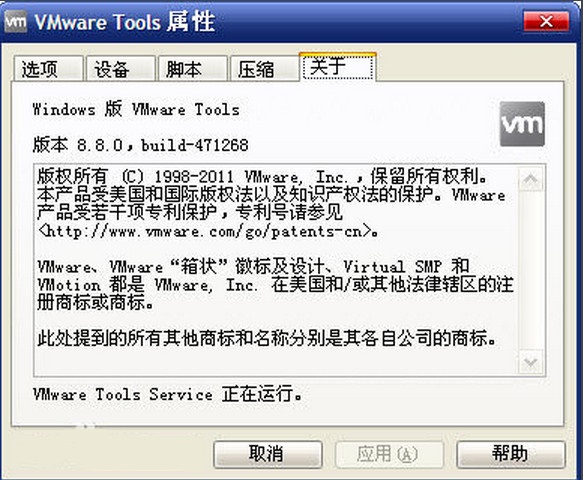
軟件特色
性能優化
圖形加速:支持高分辨率顯示(如 4K)和 3D 圖形加速(如 DirectX 10、OpenGL 2.1),顯著提升圖形密集型應用(如 CAD、視頻編輯)的流暢度。
磁盤 I/O 優化:通過智能調度減少 I/O 等待時間,提升存儲性能。例如,使用 fio 工具測試隨機寫入時,優化后 IOPS 可提升 30% 以上。
網絡性能增強:支持多隊列網絡驅動(如 VMXNET3),減少中斷次數,降低 CPU 占用率,網絡吞吐量提升 50%。
無縫交互體驗
鼠標無縫切換:鼠標指針可在虛擬機與宿主機之間自由移動,無需按 Ctrl+Alt 釋放。
拖放文件傳輸:支持直接拖放文件或文件夾,簡化數據共享流程。
剪貼板共享:實現文本、圖像等內容的跨系統復制粘貼。
時間同步與電源管理
時間同步:確保虛擬機時間與宿主機一致,避免日志記錄或定時任務出錯。
智能電源管理:支持休眠、掛起和喚醒操作,優化筆記本電腦的電池續航。
安全與兼容性
安全認證:提供加密通信和訪問控制,保護虛擬機免受惡意攻擊。
兼容性支持:適配不同版本的 VMware 產品和操作系統,確保長期穩定性。
核心功能
設備驅動支持
虛擬顯卡驅動(SVGA II):支持高分辨率顯示和 3D 加速,提升圖形性能。
網絡驅動(VMXNET3):優化網絡吞吐量,降低延遲。
存儲驅動(SCSI/SATA):提升磁盤 I/O 速度,支持動態擴容。
文件共享與傳輸
共享文件夾:通過掛載宿主機目錄,實現虛擬機與宿主機之間的文件互通。
拖放操作:支持直接拖放文件,簡化數據傳輸流程。
系統集成與自動化
時間同步:自動校準虛擬機時間,確保與宿主機一致。
軟關機與腳本執行:支持安全關閉虛擬機,并運行自動化腳本(如備份、更新)。
性能監控與優化
資源統計:收集虛擬機內部系統數據(如 CPU、內存使用率),輔助性能調優。
動態內存管理:根據虛擬機負載自動調整內存分配,提升資源利用率。
VMware Tools軟件作用
在VMware Workstation中安裝VMware Tools后即可以實現真機與虛擬機直接拖放文件,實現無縫操作(無需每次都按“Ctrl + Alt”鍵),還可以讓你的虛擬機更加流暢運行,顯示效果更好。只有在VMware虛擬機中安裝好了VMware Tools,才能實現主機與虛擬機之間的文件共享,同時可支持自由拖拽的功能,鼠標也可在虛擬機與主機之前自由移動(不用再按ctrl+alt),且虛擬機屏幕也可實現全屏化。
VMware Tools組成部分
VMware Tools 工具包由兩個組件組成:
一個為 VMware Workstation 虛擬圖形卡優化的圖形驅動程序。對于 Linux 客戶操作系統,它包含我們自己的 XFree86 X server 版本。圖形驅動程序由向導安裝。安裝之后,需要在重啟動之后才可以使用。
一個小的后臺應用程序,允許你在虛擬機中更改配置設置。VMware Workstation 控制光標設置和可移動設備的連接狀態,例如軟盤和 CD-ROM 驅動器。
光標設置允許你在虛擬機和主機圖形用戶界面之間平滑移動鼠標光標。光標設置也允許你在虛擬機和主機之間以及從一臺虛擬機到另一臺虛擬機復制和粘貼文本緩存。注意,只有當應用程序正在運行時,這些增強才可用。
VMware Tools設置參數
在一個 Windows 客戶操作系統中為 VMware Tools 設置參數
打開 VMware Tools。雙擊系統托盤中的 VMware Tools 圖標。
VMware Tools 選項卡包含有關虛擬機的狀態信息。單擊鏈接按鈕訪問 VMware 主頁。
設備選項卡允許你啟用或禁用可移動設備。(你也可以從 VMware Workstation 應用程序窗口的設備菜單中設置這些選項。)
壓縮選項卡 允許你從你的虛擬磁盤中刪除未使用的磁盤塊,從而減少(壓縮)由虛擬磁盤消耗的存儲空間的數量。它也會重新安排你的虛擬磁盤,以使它的數據塊相互鄰接。
其他選項卡顯示其他選項:
在虛擬機和主機操作系統之間時間同步。
注釋: 只有當你在客戶操作系統中設置時鐘為一個比在主機中設置的時間更早的時間時,
才可以在客戶和主機操作系統之間同步時間。
在工具欄中顯示 VMware Tools。
VMware Tools安裝步驟
1.其實vm在系統安裝完成后會自動提示是否安裝 可能當時不需要就忽略了 那么我們可以選擇菜單欄的虛擬機--》安裝VMware Tools
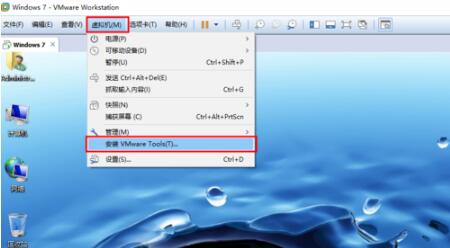
2.如何就會加載相關安裝包 如圖所示(這里就是新安裝系統時點開提示信息的界面哦) 下面就是一樣的了 選擇 運行setup.exe 選項即可
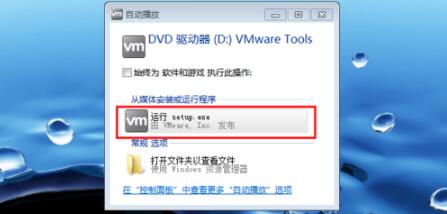
3.就會打開VMware Tools安裝向導,點擊下一步即可
4.用戶可以根據自己需要選擇安裝類型,然后點擊下一步
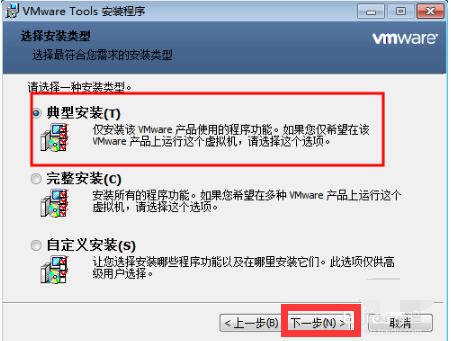
5.設置完成之后 這是自動安裝到c盤的 沒有修改目錄路徑的方法 安裝后占用不大 沒有影響的 點擊安裝即可
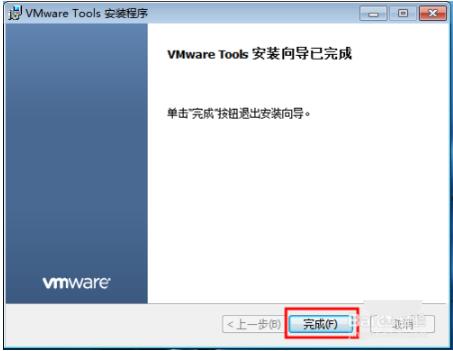
6.等待幾分鐘之后 安裝工作 VMware Tools 工具已經安裝完成了
VMware Tools使用方法
注:如果虛擬機沒有安裝系統,“VMware Tools”是安裝不上的,所以安裝VMware Tools之前必須保證你已經安裝了vmware中文版.
1、把你的VMware開機,正常進入虛擬的windows操作系統中。然后選擇虛擬機菜單上的“虛擬機->安裝 VMware Tools”菜單。
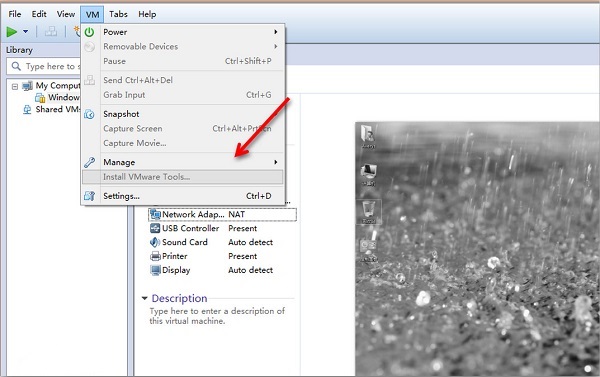
2、正常情況下,軟件會自動加載windows的VMware Tools的鏡像文件(windows.iso),并自動啟動安裝程序。
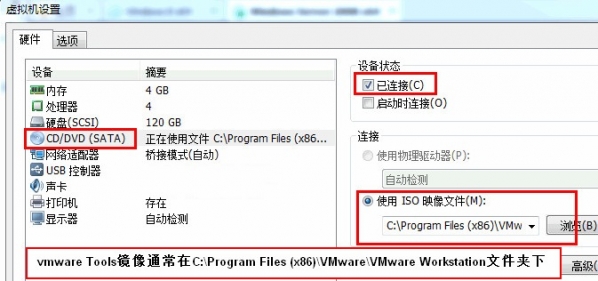
3、如果你的虛擬機未能自動加載鏡像文件,可以打開“虛擬機”-“設置”-“硬件(CD/DVD)”手動加載windows.iso文件,然后回到虛擬機系統,刷新一下,光驅盤符就會顯示已經加載的鏡像文件了。
4、雙擊光驅盤即可啟動VMware Tools安裝程序(也可以打開光驅盤符,運行里面的setup.exe程序)。
VMware Tools常見問題
無法安裝VMware Tools怎么辦?
確保虛擬機操作系統已正確安裝并運行。
檢查虛擬機設置中的CD/DVD驅動器是否已連接到VMware Tools的安裝ISO文件。
嘗試手動掛載VMware Tools的安裝ISO文件,并從虛擬機內部運行安裝程序。
對于Linux虛擬機,可以嘗試從命令行手動安裝VMware Tools
VMware Tools更新日志:
1:全新界面,清爽,簡單,高效
2:性能越來越好
華軍小編推薦:
走過路過千萬不要錯過,錯過了VMware Tools你就再也體驗不到這么好的服務了。本站還推薦給您老鳥Win10升級助理、超級右鍵、窗口透明化(Actual Transparent Window)、RegShot、xp死亡倒計時工具





















您的評論需要經過審核才能顯示
有用
有用
有用