






crystaldiskinfo怎么看硬盤好壞?
1. 打開CrystalDiskInfo程序。
2. 在程序界面中,您會看到連接到電腦的所有硬盤列表。
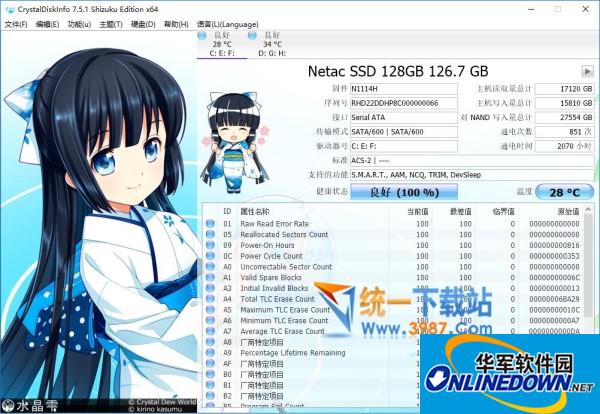
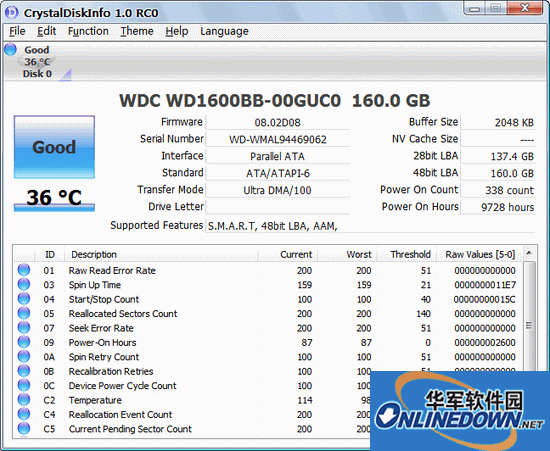
3. 查看硬盤旁邊的“健康狀態(tài)”(Health Status)信息。如果顯示為“良好”(Good)或“正常”(OK),則硬盤目前狀態(tài)良好。如果顯示為“警告”(Warning)或“不良”(Bad),則表示硬盤可能存在問題。
4. 注意“已用時間”(Power On Hours)和“通電次數(shù)”(Power On Count)等信息,這些可以幫助您了解硬盤的使用程度。
5. 查看“溫度”(Temperature)信息,過高的溫度可能會影響硬盤的性能和壽命。
6. 如果硬盤支持S.M.A.R.T.技術(shù),您還可以查看S.M.A.R.T.的各個屬性值,這些值可以提供更詳細(xì)的硬盤健康信息。
如果發(fā)現(xiàn)硬盤健康狀態(tài)不佳,建議備份重要數(shù)據(jù),并考慮更換硬盤以避免數(shù)據(jù)丟失。
CrystalDiskInfo怎么檢測硬盤壞道?
打開CrystalDiskInfo軟件,選擇你想要檢測的硬盤,然后查看硬盤的狀態(tài)信息。如果硬盤有壞道,通常會在“健康狀態(tài)”一欄顯示為“警告”或“不良”。此外,你也可以使用軟件提供的“表面掃描”功能來檢測硬盤的壞道。在軟件界面中找到“工具”菜單,選擇“表面掃描”,然后按照提示進(jìn)行操作。軟件會掃描硬盤表面,檢查是否存在壞道,并給出相應(yīng)的報(bào)告。
CrystalDiskInfo使用方法
1、打開解壓后得到的CrystalDiskInfo,在主頁面的界面中即可看到有關(guān)計(jì)算機(jī)本機(jī)硬盤的所有相關(guān)信息。
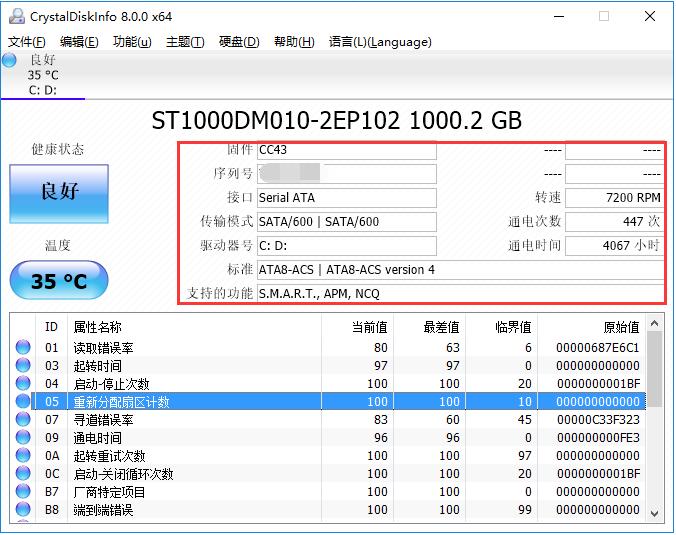
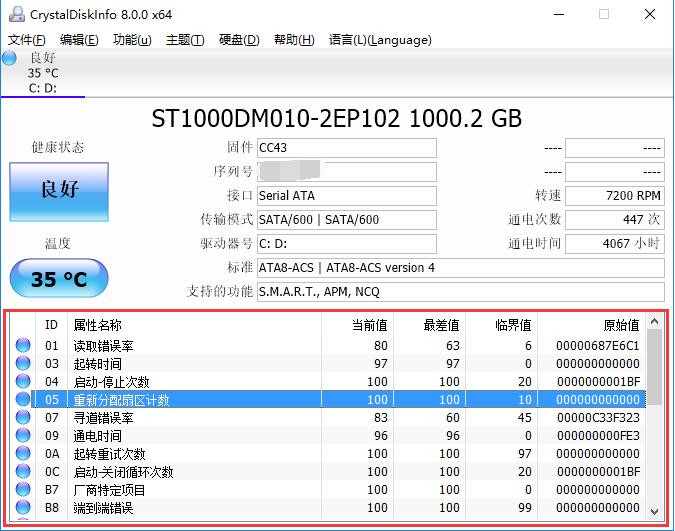
2、在CrystalDiskInfo下方的列表中,可以看到硬盤的工作情況,以及各項(xiàng)數(shù)值是否健康,便于用戶更快找到損壞點(diǎn)。
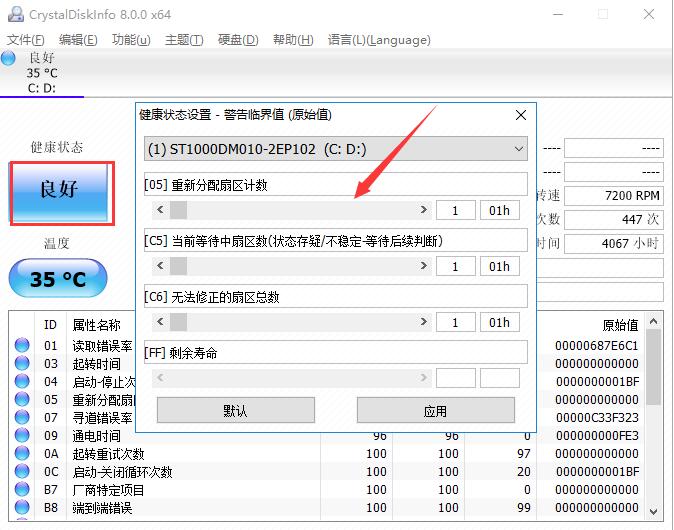
3、點(diǎn)擊軟件界面左側(cè)的“健康狀態(tài)”圖標(biāo),在打開的新窗口中可以修改警告臨界值,如果當(dāng)健康狀態(tài)超過臨界值時,就會發(fā)出警告提醒用戶。
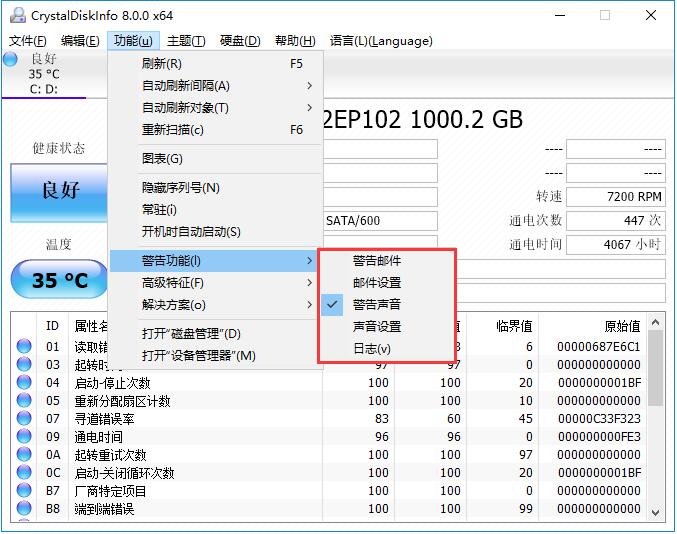
4、點(diǎn)擊頂部菜單欄中的“功能”按鈕,在打開的下拉菜單中,將鼠標(biāo)指向“警告功能”一欄,在子菜單中可以設(shè)置警告的方式。
5、在“功能”菜單中的“高級特征”欄中,可以對“”AAM/APM控制最重要。
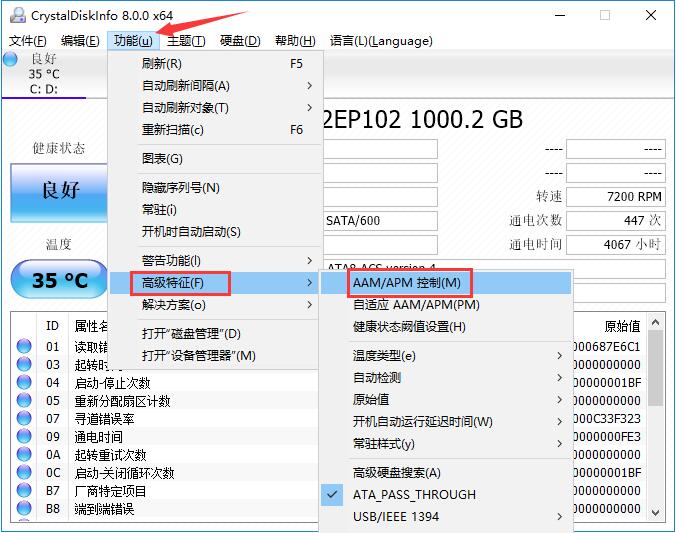
6、這個功能如圖所示,能夠?qū)τ脖P的噪音和電源等屬性進(jìn)行設(shè)置,保證在使用計(jì)算機(jī)時,能夠調(diào)節(jié)到最為合適的情況。

CrystalDiskInfo常見問題
一、CrystalDiskInfo的健康狀態(tài)顯示“警告”怎么辦?
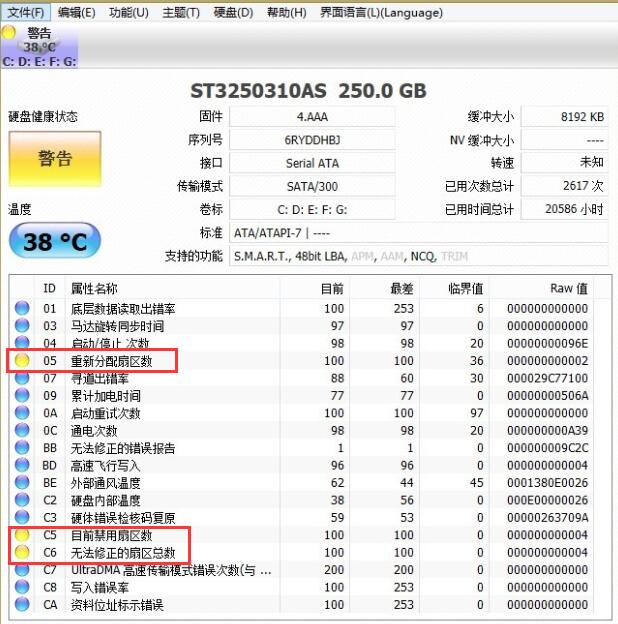
當(dāng)用戶打開CrystalDiskInfo軟件后,在左上方的“健康狀態(tài)”中可能顯示為“警告”,這說明硬盤存在損壞。然后我們看到下方的列表,如果有不正常的項(xiàng)目,會顯示為黃色圓形,圖中所示為磁盤壞道,如果有其他錯誤,可以參考軟件中的幫助功能。
二、CrystalDiskInfo怎么對硬盤轉(zhuǎn)速?
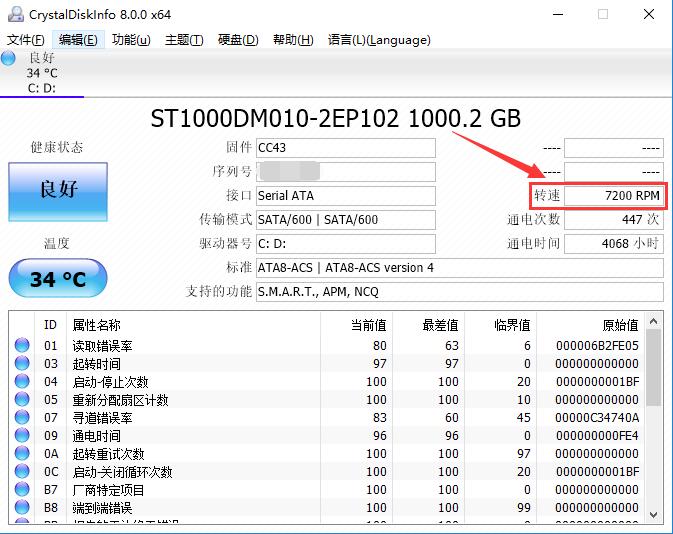
打開CrystalDiskInfo軟件,在上方的硬盤參數(shù)欄中,找到“轉(zhuǎn)速”一項(xiàng),后方顯示的數(shù)值即為硬盤轉(zhuǎn)速。
CrystalDiskInfo軟件特色
AAM/APM 控制:對于部分支持的機(jī)械硬盤,用戶可以通過 AAM(自動噪音管理)功能調(diào)整尋道噪音,通過 APM(高級電源管理)功能管理電源模式,以平衡性能與功耗。
自定義數(shù)據(jù)刷新頻率:高級用戶可以自定義硬盤數(shù)據(jù)的刷新頻率,以滿足實(shí)時監(jiān)測硬盤狀態(tài)的需求。
導(dǎo)出詳細(xì) SMART 報(bào)告:支持導(dǎo)出詳細(xì)的 SMART 數(shù)據(jù)報(bào)告,便于用戶進(jìn)行深入分析或向技術(shù)支持人員求助。
CrystalDiskInfo軟件功能
多語言支持:支持多種語言,包括簡體中文、繁體中文、英文、日語、韓語等,方便全球用戶使用。
主題與界面定制:提供多種主題和界面風(fēng)格供用戶選擇,滿足不同用戶的審美需求。例如,有單文件版、便攜版及主題定制版本等。
動漫元素互動:在主界面右側(cè)巧妙地加入了一個動漫人物元素,點(diǎn)擊該動漫人物會發(fā)出聲音,為枯燥的數(shù)據(jù)檢測增添了一絲趣味。
廣泛兼容性:支持從傳統(tǒng)機(jī)械硬盤到最新 NVMe 固態(tài)硬盤的全品類存儲設(shè)備,包括 PATA/IDE 并行接口硬盤、SATA 串行接口硬盤、NVMe 固態(tài)硬盤、USB 外接存儲設(shè)備等。
RAID 陣列健康監(jiān)測:支持 Intel IRST RAID 控制器和 AMD-RAIDXpert2 控制器(需要 AMD_RC2t7 庫支持),能夠監(jiān)測 RAID 陣列的健康狀態(tài)。
企業(yè)級 API 集成:提供企業(yè)級 API,方便用戶將硬盤健康數(shù)據(jù)集成到現(xiàn)有監(jiān)控系統(tǒng)中,實(shí)現(xiàn)智能化運(yùn)維。
CrystalDiskInfo安裝步驟
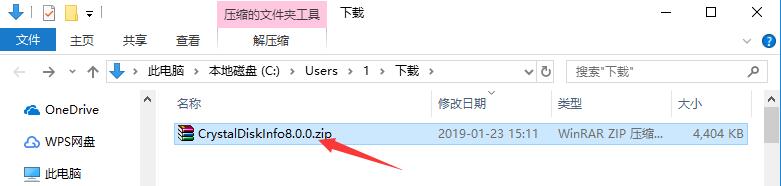
1、從華軍軟件園下載CrystalDiskInfo軟件包,將壓縮包直接解壓后,使用鼠標(biāo)左鍵雙擊打開對應(yīng)系統(tǒng)版本的啟動程序。
注:解壓壓縮包需要使用壓縮解壓工具,推薦使用WinRAR,技術(shù)成熟可靠。WinRAR下載地址:http://m.wjfeytq.com/soft/5.htm
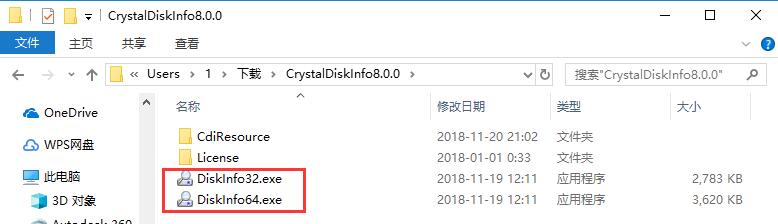
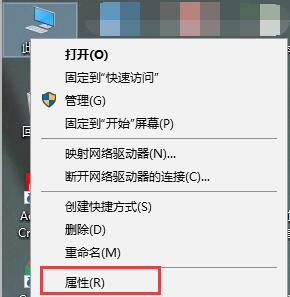
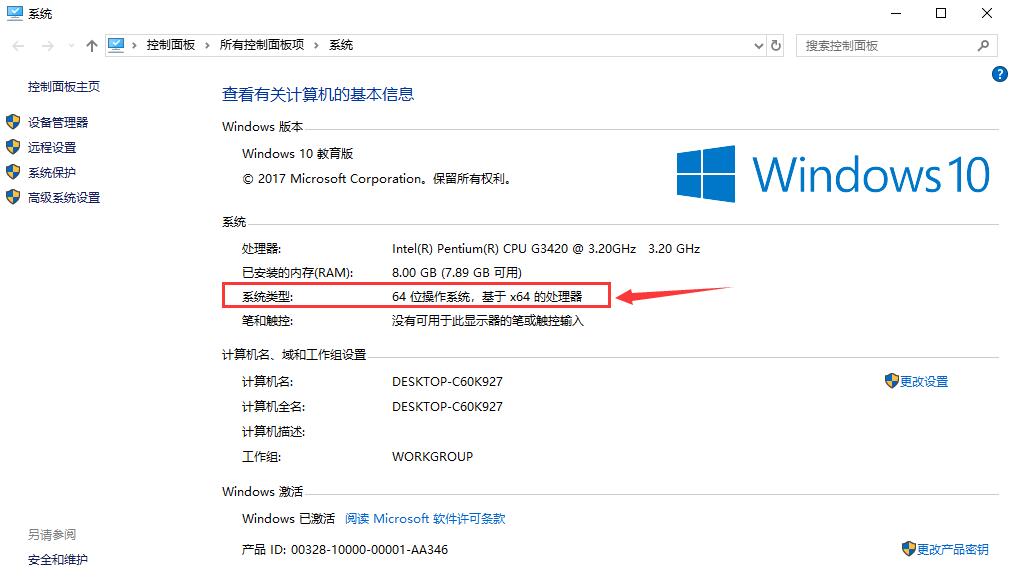
2、如果您不知道怎么查看系統(tǒng)版本,可以用鼠標(biāo)右鍵單擊桌面上的“我的電腦”,在右鍵菜單中點(diǎn)擊“屬性”選項(xiàng),在打開新窗口中,找到“系統(tǒng)類型”一欄,即可找到正在使用的系統(tǒng)版本了。
CrystalDiskInfo與同類軟件對比
DiskGenius是一款功能全面的硬盤工具,除了硬盤檢測、修復(fù)外,還能進(jìn)行硬盤分區(qū)、格式化等操作,是管理硬盤的一把好手,并且上手非常簡單。
CrystalDiskInfo作為一款硬盤檢測工具,簡潔明了是其最大的特點(diǎn),用戶打開軟件后,即可對硬盤當(dāng)前的所有參數(shù)了如指掌,如果有警告狀態(tài)的話,可以第一時間找到損壞的區(qū)域。
DiskGenius下載地址:http://m.wjfeytq.com/soft/9570.htm
CrystalDiskInfo更新日志
重新支持三星SATA SSD壽命報(bào)告
增加對ZHITAI SC001的支持
新增SK hynix Gold S31支持
增加了KLEVV NEO N610的支持。
改進(jìn)的Micron/Crucial SATA SSD支持
已更改 卸載程序?qū)@示一個確認(rèn)對話框,用于刪除設(shè)置。
|
小編推薦: 在你想象中,硬盤工具是不是擁有多種數(shù)值,檢測項(xiàng)目能翻好多頁。假如你發(fā)愁自己看不懂那么多的數(shù)據(jù),那就來下載CrystalDiskInfo吧,這款軟件能夠在一個界面中將所有硬盤參數(shù)全部列出,并可以隨時檢測,便于用戶及時發(fā)現(xiàn)問題。本站還提供DiskGenius、AS SSD Benchmark下載,快來下載使用吧。 |






您的評論需要經(jīng)過審核才能顯示
有用
有用
有用