





- 綠色版查看
- 綠色版查看
- 綠色版查看
- 綠色版查看
- 綠色版查看

惠普掃描軟件(HPSimpleScan)軟件功能
1、可以將文件掃描到電腦,節約手動編輯的時間
2、hp simple scan提供文字掃描功能,對紙張文字掃描
3、可以連接到多種惠普掃描設備使用,精準掃描文字內容
4、支持中文、英文識別,支持數字識別
5、軟件會自動檢測到成功連接到電腦的設備
6、支持分辨率設置,在軟件設置文件質量,支持色彩設置
7、提供多種保存方式,將文件掃描為PDF、將文件掃描為JPEG

惠普掃描軟件(HPSimpleScan)軟件特色
1、HPSimpleScan可以在軟件配置掃描方式
2、可以設置進紙器及追加頁面,設置文件編號等等
3、如果檢測到掃描儀就可以配置參數
4、可以快速將企業文件掃描到電腦,提升錄入文件效率
5、免費的軟件,滿足大部分用戶使用
惠普掃描軟件(HPSimpleScan)安裝步驟
1、在華軍軟件園將惠普掃描軟件(HPSimpleScan)下載下來,并解壓到當前文件夾中,點擊其中的HPSimpleScan.exe應用程序,進入安裝向導界面,接著點擊下一步。
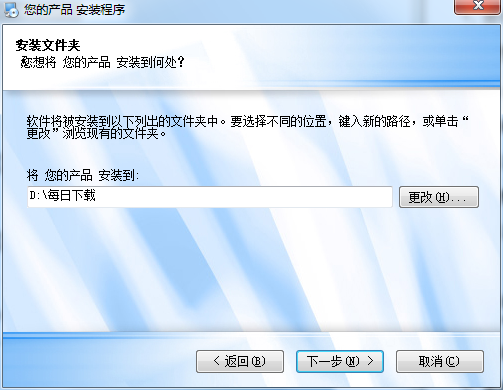
2、選擇軟件安裝位置界面,華軍小編建議用戶們安裝在D盤中,選擇好安裝位置點擊下一步。
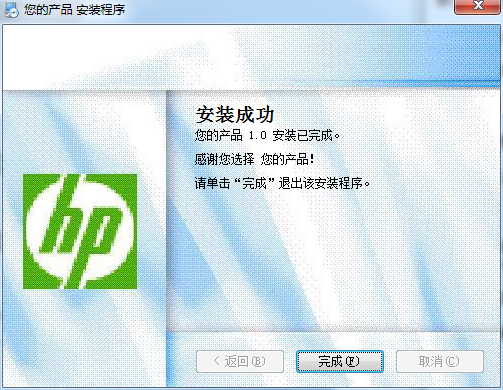
3、惠普掃描軟件(HPSimpleScan)安裝結束,點擊完成即可。

惠普掃描軟件(HPSimpleScan)使用方法
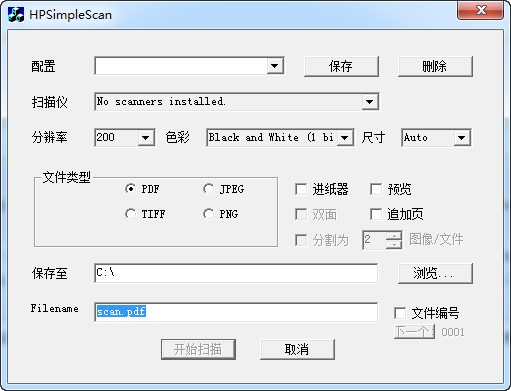
1、軟件已經安裝完成,點擊進入軟件的主界面,出現下圖界面,如下圖;
2、下圖紅框里面包括了配置,保存、刪除、掃描儀、分辨率、色彩的等;
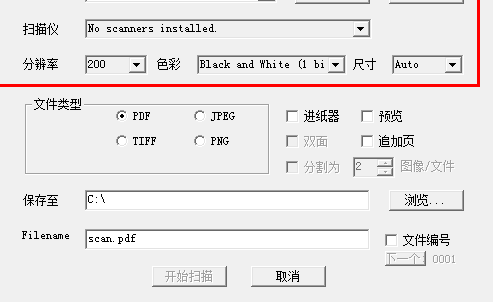
3、文件類型包括了PDF、JPEG、TIFF、進紙器、預覽、雙面等;
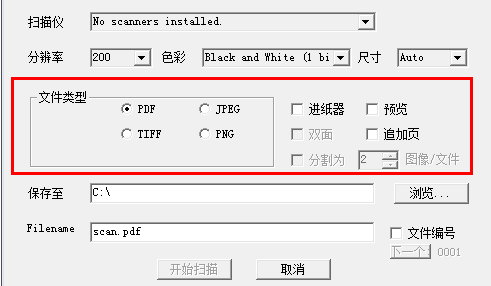
4、下圖紅框里面包括了選擇保存的位置,Filename、文件編號等;
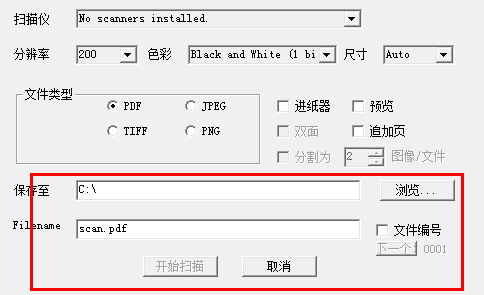
惠普掃描軟件(HPSimpleScan)適用機型
HP Officejet L7380/L7580/L7590 多功能事務機
HP Officejet 6500 系列多功能事務機
HP Officejet 8500 系列多功能事務機
HP Officejet J5780 多功能事務機
HP Officejet 4500 - G510h多功能事務機
HP Officejet 4500 - G510b多功能事務機
惠普掃描軟件(HPSimpleScan)常見問題
HP SimpleScan連接打印機
USB連接:
使用USB線將打印機與電腦連接,確保打印機已開啟。
安裝打印機驅動程序,如果電腦未自動安裝,可以從打印機官網下載并安裝。
無線連接:
確保打印機和電腦連接到同一Wi-Fi網絡。
在打印機控制面板中啟用無線功能,輸入網絡SSID和密碼進行連接。
訪問打印機官網,下載并安裝適用于無線連接的驅動程序。
HP SimpleScan配置
選擇掃描儀:在HP SimpleScan主界面,點擊“配置”按鈕,選擇連接的掃描儀設備(WIA或TWAIN)。
設置掃描參數:
分辨率:根據需要設置掃描分辨率,通常為150DPI或300DPI。
顏色模式:選擇彩色、灰度或黑白模式。
文件格式:選擇保存的文件格式,如PDF、JPEG等。
保存路徑:設置掃描文件的保存位置。
文件名:可以自定義文件名或使用默認命名規則。
進紙器及雙面掃描:如果有進紙器(ADF),可以選擇使用;對于雙面文檔,啟用雙面掃描功能。
惠普掃描軟件怎么下載
官網下載:訪問惠普官方網站的驅動程序下載頁面,輸入您的打印機型號,選擇適用的操作系統,下載對應的惠普掃描軟件。
軟件平臺下載:也可以在一些知名的軟件下載平臺,如華軍軟件園等,搜索“惠普掃描軟件”或“HP SimpleScan”,下載最新版本的安裝包。
惠普掃描軟件怎么用
安裝軟件:下載完成后,運行安裝程序,按照提示完成安裝。
連接打印機:將惠普打印機與電腦連接,確保打印機已開啟并處于就緒狀態。
掃描文檔:
打開惠普掃描軟件,在主界面設置掃描參數,如分辨率、顏色模式、文件格式等。
將需要掃描的文檔放在打印機的掃描儀玻璃板上或自動文檔送紙器中。
點擊“掃描”按鈕開始掃描,掃描完成后,軟件會自動保存掃描文件到指定位置。
惠普掃描軟件怎么安裝到電腦
下載安裝包:從惠普官網或可信的軟件下載平臺下載惠普掃描軟件的安裝包。
運行安裝程序:找到下載的安裝文件,雙擊運行,按照安裝向導的提示進行操作,選擇安裝路徑等必要設置。
完成安裝:安裝完成后,可選擇立即啟動軟件或在需要時從開始菜單或桌面快捷方式啟動。
惠普掃描軟件怎么添加到桌面
安裝過程中添加:在安裝軟件的過程中,通常會有選項詢問是否創建桌面快捷方式,勾選相應選項即可在安裝完成后自動添加桌面圖標。
安裝后手動添加:如果安裝時未選擇創建桌面快捷方式,可以在安裝完成后,通過在開始菜單中找到惠普掃描軟件的安裝位置,右鍵點擊并選擇“發送到”→“桌面快捷方式”來手動添加。
惠普掃描軟件怎么刪除手機文件夾
打開手機文件管理器:在手機上找到并打開“文件管理”或“我的文件”應用。
定位文件夾位置:在文件管理器中,找到需要刪除的文件夾所在的存儲位置,如“內部存儲”或“SD卡”等。
選擇并刪除文件夾:進入文件夾所在目錄,長按目標文件夾,選擇“刪除”選項,確認刪除即可。
惠普掃描軟件(HPSimpleScan)同類軟件對比
A4ScanDoc是一款功能強大易用的自動掃描軟件,A4ScanDoc支持自動掃描功能,程序可以快速的將文件掃描為TIFF,JPEG,BMP,PNG 等格式的圖像文件格式,A4ScanDoc擁有友好的用戶配置界面,支持掃描文件輸出為pdf文件格式!輕松設置,輕松掃描。
VueScan可以利用以下設備的高級硬件能力:尼康 LS-30/LS-2000,美能達 Dimage ScanDual,惠普 PhotoSmart,尼康 LS-20/LS-1000,寶麗來 SprintScan 35/LE/ES/+,和佳能 CanoScan2700F 底片掃描儀。利用 VueScan,你能夠比平板掃描儀掃描照片更多地控制最終的圖像。 VueScan 的特性包括:支持 200 種以上的底片類型,在剪取圖像時制成關聯單,復雜的白色平衡算法,用于檢查物體表面暇疵的紅外線底片掃描,成批掃描,自動剪取圖像,等等。
惠普掃描軟件(HPSimpleScan)更新日志
1、增加了對Windows8.1 支持
2、增強了對特定問題的故障排除幫助
華軍小編推薦:
惠普掃描軟件(HPSimpleScan)主要方便用戶對掃描文件進行設置和預覽操作,支持查看分辨率、色彩、尺寸等。這款軟件簡單實用,感興趣的用戶可以下載使用!











您的評論需要經過審核才能顯示
有用
有用
有用