
辦公軟件 占存:5.71MB 時間:2021-03-19
軟件介紹: PowerPoint 2016是微軟推出的一款專業演示文稿軟件,廣泛應用于現代工作與生活的各個領域。作為...
有的親們入手PPT卻還不會制作海報尺寸,而本節就介紹了PPT制作海報尺寸的操作內容,還不了解的朋友就跟著小編學習一下吧,希望對你們有所幫助。
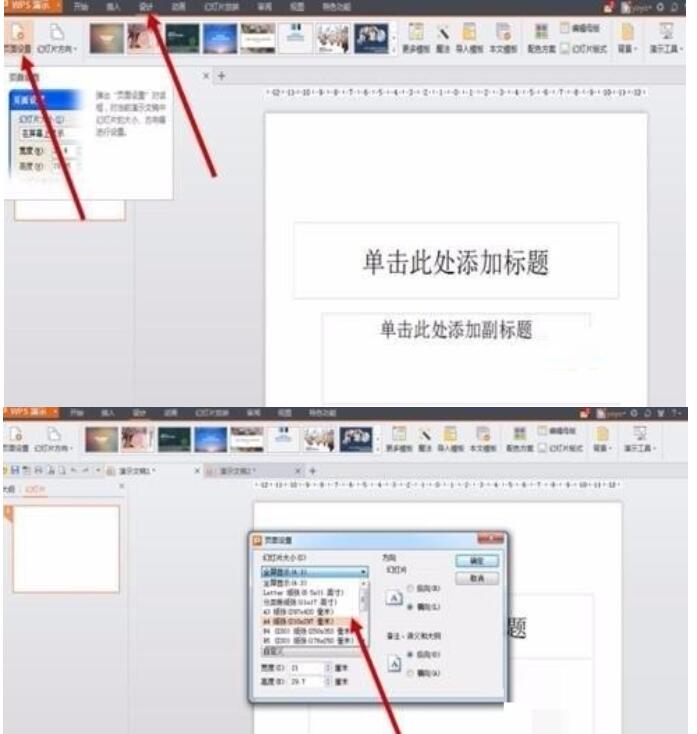
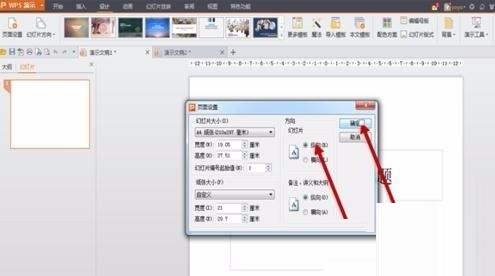
打開PPT,點擊新建幻燈片,新建幻燈片文檔后,在菜單欄的”設計“欄中選擇”頁面設置“。在彈出對話框中,將”幻燈片大小“設置為”A4“尺寸,再將”幻燈片方向”設置為“縱向”。點擊確定
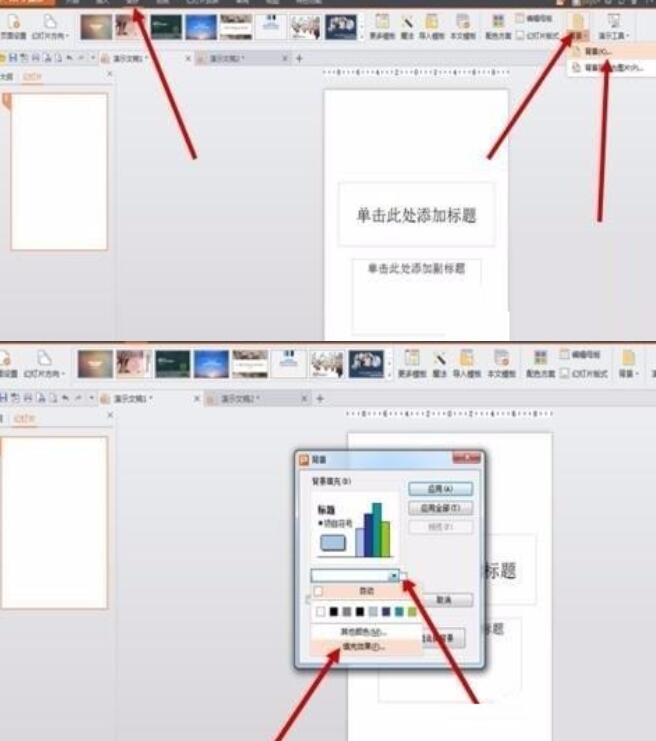
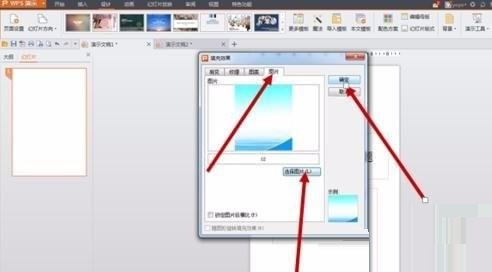
在菜單欄“設計”中選擇“背景”,在下拉菜單中選擇“背景...”來打開背景設置界面。點擊“背景填充”的倒三角形,選擇“填充效果”,在彈出窗口中點擊“圖片”,然后“選擇圖片”,點擊確定。
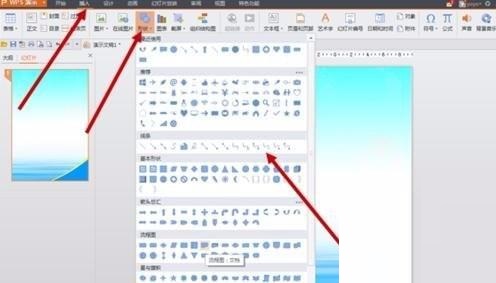
給海報加入一些元素。菜單欄“插入”→“形狀”/“圖片”,然后能選擇一些合適的圖形加入海報中。
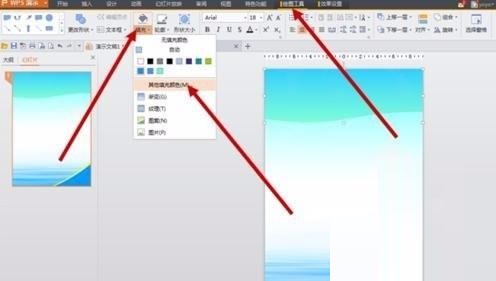
可以給插入的元素設置顏色或其他效果。在“繪圖工具”→“填充”→“其他顏色填充”來設置填充顏色和透明度。另可以通過“輪廓”來設置輪廓顏色。
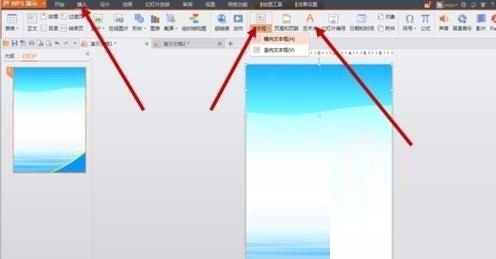
海報上缺不了文字的點綴和描述。可通過“插入”→“文本框”,來繪制文本框進而插入文字。也可以通過“插入”→“藝術字”來插入藝術字體。
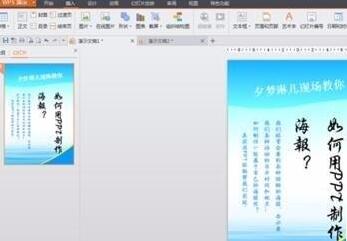
加入圖形元素及文字等后,海報制作就完成了。最后打印出來就行了。
上文就講解了PPT制作海報尺寸的操作流程,希望有需要的朋友都來學習哦。

















