
辦公軟件 占存:5.71MB 時間:2021-03-19
軟件介紹: PowerPoint 2016是微軟推出的一款專業演示文稿軟件,廣泛應用于現代工作與生活的各個領域。作為...
為了讓自己的文檔更吸引人,很多伙伴會選擇插入好看的圖片。那么PPT圖片如何批量快速導入呢?詳細步驟如下講解。
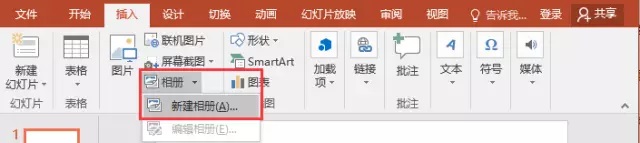
在菜單欄中單擊【插入】-【相冊】,在彈出下拉菜單里選擇“新建相冊”命令。
打開“相冊”對話框,選擇插入圖片來源自【文件/磁盤】,按Ctrl+A鍵,全選想插入的多張圖片,單擊“插入”按鈕,返回“相冊”對話框。
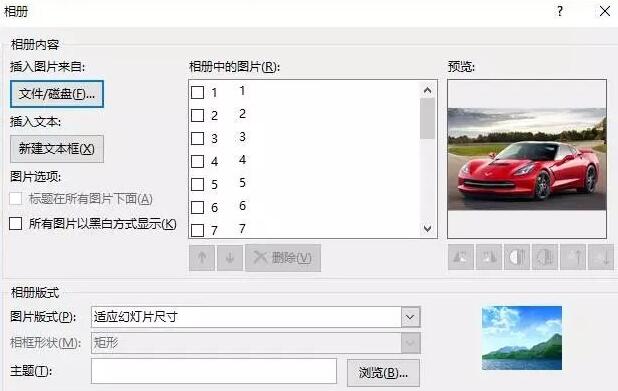
注:在“相冊”對話框中添加圖片后,還可以調整圖片位置,圖片顯示方式,圖片版式,相框形狀、主題等等參數,大家可根據需要進行設置。其中“圖片版式”下拉列表中包含四個選項特別重要,體現圖片導入PPT后排版的樣式,如圖所示:
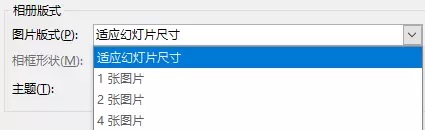
具體含義:
適應幻燈片版式:這是默認的版式,圖片會等比例放大,最大的占滿整個頁面,多余的部分顯示白色。
一張圖片:頁面顯示一張圖片,圖片四周有白邊。
兩張圖片:頁面左右顯示兩張圖片,圖片四周有白邊。
四張圖片:頁面上下左右顯示四張圖片,圖片四周有白邊。
OK,單擊“創建”按鈕,圖片將一次性全部導入PPT中。
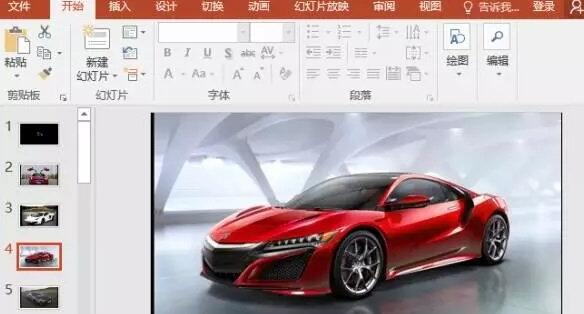
最后還可添加個動畫效果,就能放映觀看了。
不用的超鏈接也可以不用刪除,只要播放時不要點擊到即可。
各位小伙伴們,看完上面的精彩內容,都清楚PPT圖片批量快速導入的詳細步驟了吧。

















