
文本編輯 占存:248MB 時間:2021-09-17
軟件介紹: PS Office 2019PDF網頁瀏覽器WPS Office 2019WPSWPS Office 2019 ????????????所有都集合在...
WPS Office 2019是金山辦公推出的一款高效、輕量且功能全面的國產辦公軟件套件,集文字處理、電子表格、演示文稿三大核心應用于一體。該軟件深度兼容微軟Office格式,支持跨平臺無縫編輯與文件交換,采用現代化扁平化界面設計,操作流暢直觀。集成PDF工具包、云文檔同步、海量在線模板及多人協作功能,同時提供低內存占用與快速啟動體驗,兼顧個人用戶免費使用與企業級安全管控需求,適用于文檔編輯、數據分析、幻燈片制作等多樣化辦公場景,是提升工作效率的可靠選擇。接下來就讓華軍小編為大家解答一下WPS Office 2019怎么把表格轉換為圖片以及WPS Office 2019把表格轉換為圖片的方法吧!
第一步
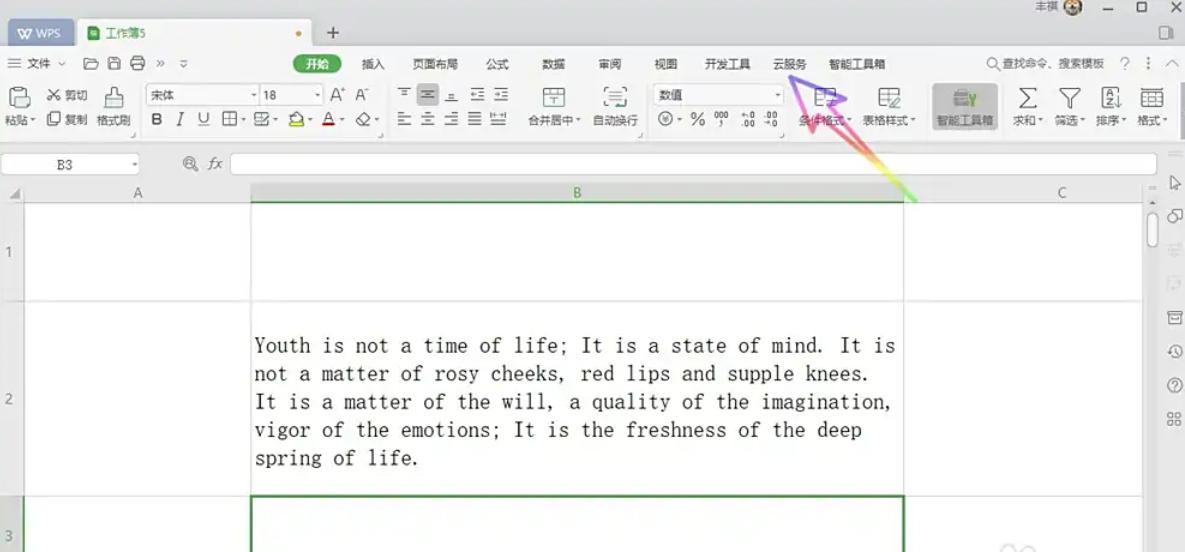
打開需要轉換的WPS文檔(如Excel表格或Word中的表格)。用鼠標拖動選中表格內容,或按 Ctrl + A 全選(僅限當前工作表/頁面)。
第二步
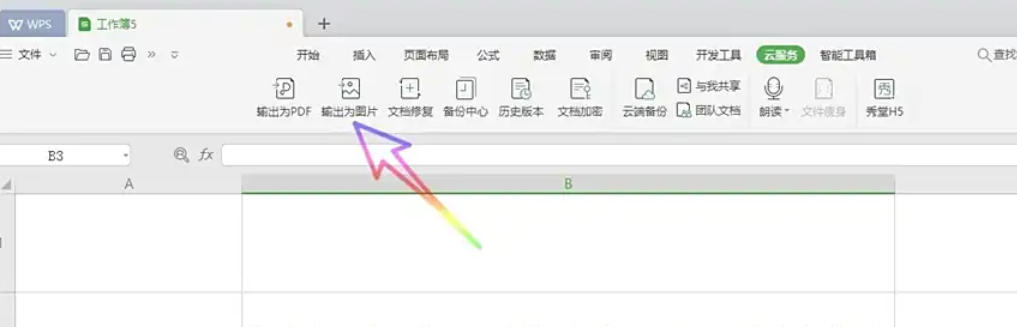
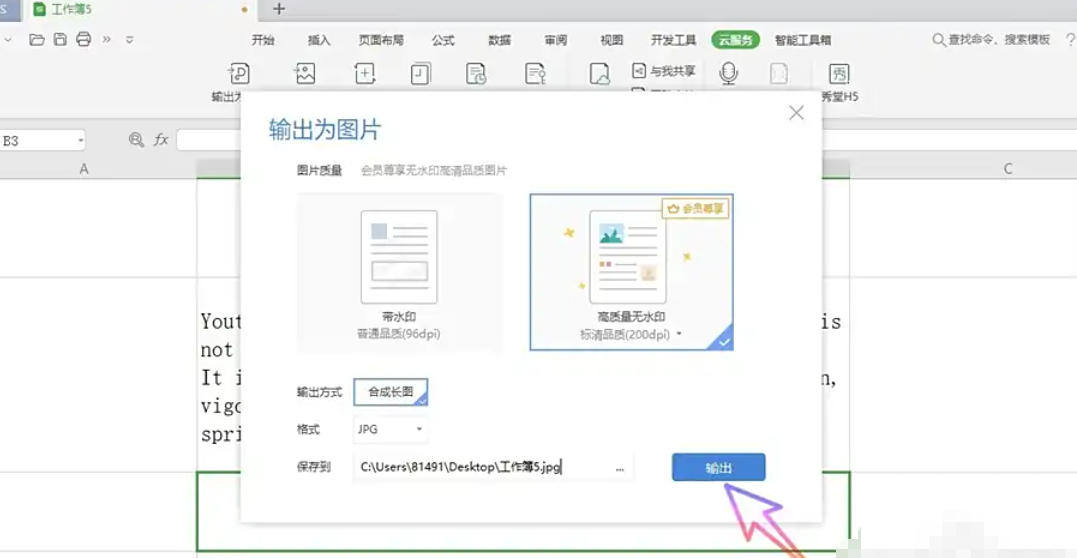
點擊頂部菜單欄的 「云服務」 選項卡(若未顯示,可檢查是否在「特色功能」或類似標簽下)。在功能區中找到 「輸出為圖片」 按鈕并點擊(圖標可能顯示為相機或圖片形狀)。
第三步
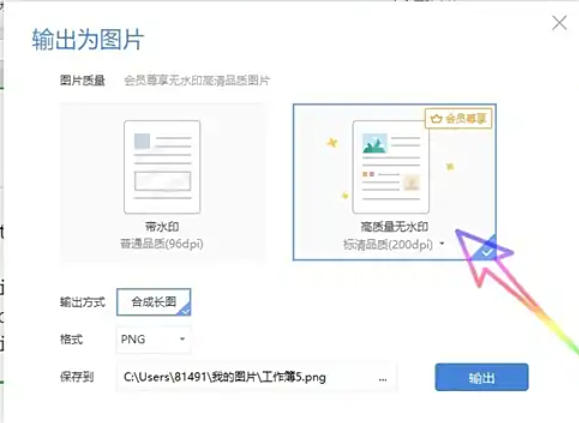
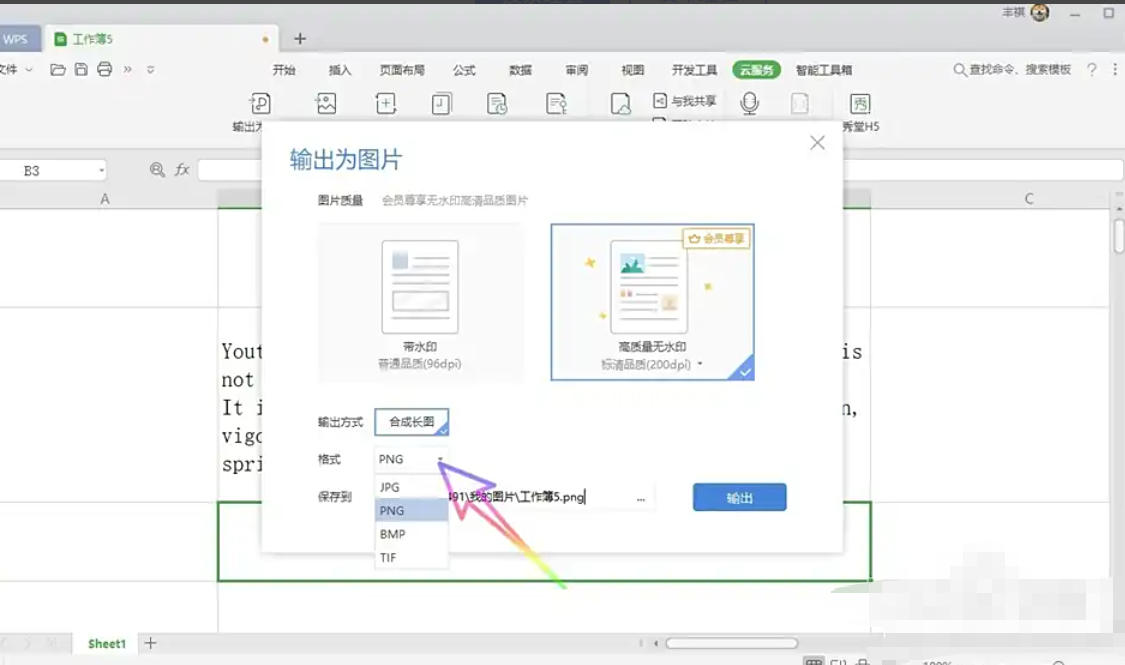
在彈出的對話框中,勾選 「高質量無水印」(確保圖片清晰且無WPS標識)。在「格式」下拉菜單中,選擇 JPG(通用格式,兼容性強)或 PNG(支持透明背景)。點擊「高級設置」可調整分辨率(如300DPI),但默認值通常足夠清晰。
第四步
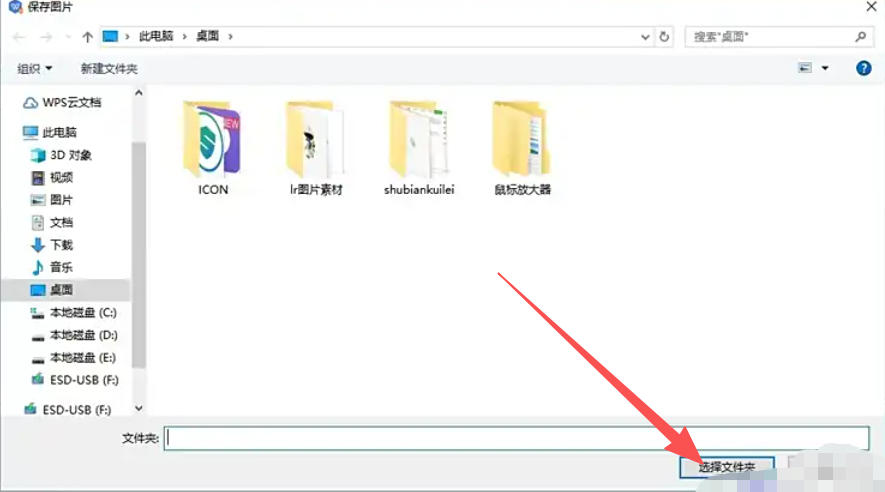
點擊 「瀏覽」 或 「選擇文件夾」 按鈕。在彈出的窗口中,選擇保存路徑(如桌面),并輸入文件名(默認使用文檔名)。點擊 「確定」 確認保存位置。
第五步
點擊 「輸出」 或 「確定」 按鈕,WPS將開始轉換。
第六步
轉換完成后,系統會提示 「輸出成功」,并自動打開保存圖片的文件夾。
以上就是華軍小編為您整理下WPS Office 2019怎么把表格轉換為圖片以及WPS Office 2019把表格轉換為圖片的方法啦,希望能幫到您!

















