
文本編輯 占存:248MB 時間:2021-09-17
軟件介紹: PS Office 2019PDF網頁瀏覽器WPS Office 2019WPSWPS Office 2019 ????????????所有都集合在...
WPS Office 2019是金山辦公軟件推出的一款高效智能辦公套件,集文字處理、電子表格、演示制作三大核心功能于一體。該軟件深度兼容微軟Office格式,支持跨平臺無縫協作編輯,采用輕量化設計顯著降低內存占用,啟動速度提升30%。創(chuàng)新集成PDF高級工具包(編輯/轉換/批注)、10萬+免費在線模板庫、實時云文檔同步及多人協作批注功能,同時提供企業(yè)級數據加密管理和AI智能排版服務。適用于Windows/Mac/Linux多平臺,全面覆蓋日常辦公、學術研究、企業(yè)報表等場景,成為國內超2億用戶選擇的辦公解決方案。接下來就讓華軍小編為大家解答一下WPS Office 2019怎么快速填充羅馬數字序列以及WPS Office 2019快速填充羅馬數字序列的方法吧!
第一步
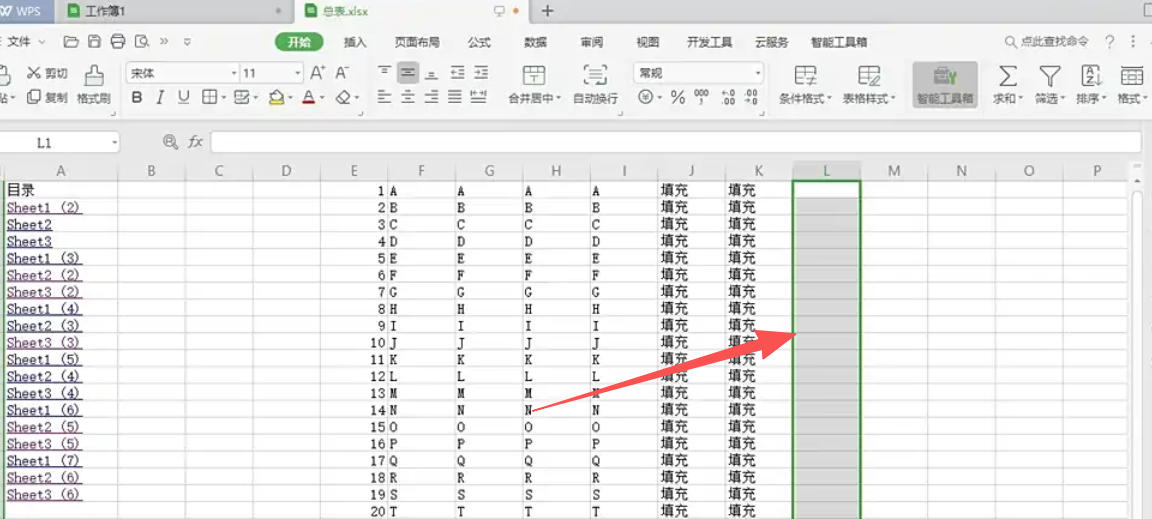
使用鼠標 左鍵拖動 選中需要填充羅馬數字的空白單元格區(qū)域(如 A1:A10)。
第二步
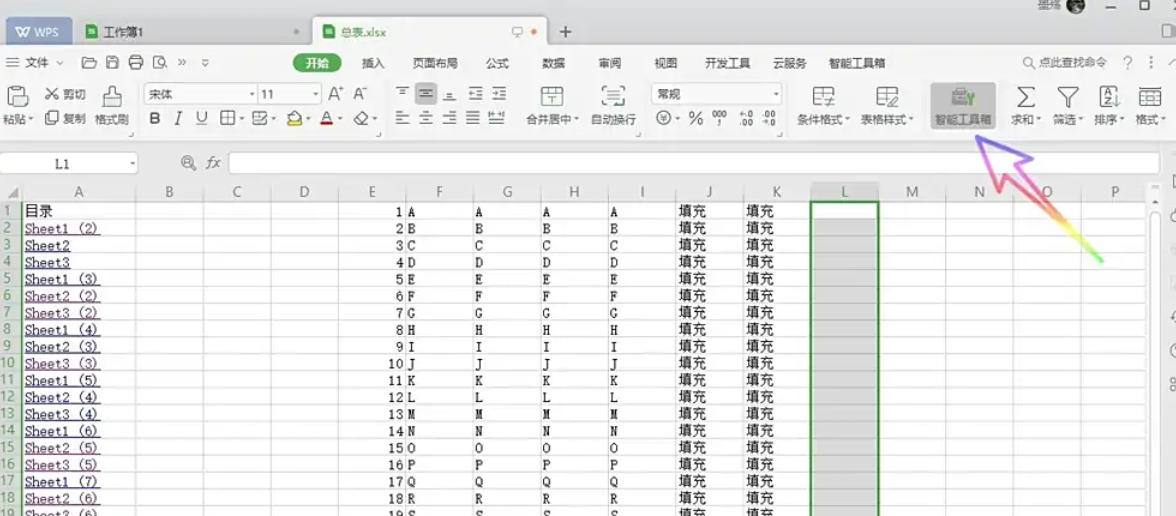
點擊 WPS 表格界面右上角的 「智能工具箱」 選項卡(圖標為橙色工具箱圖案)。
第三步
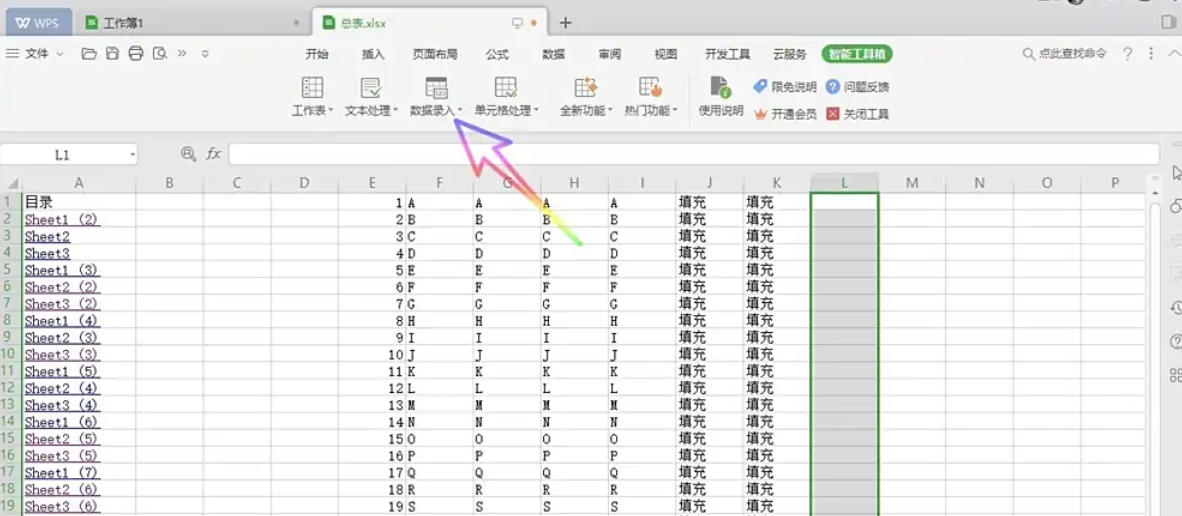
在「智能工具箱」功能區(qū)中,找到 「數據錄入」 分組(圖標可能顯示為表格與輸入框的組合)。
第四步
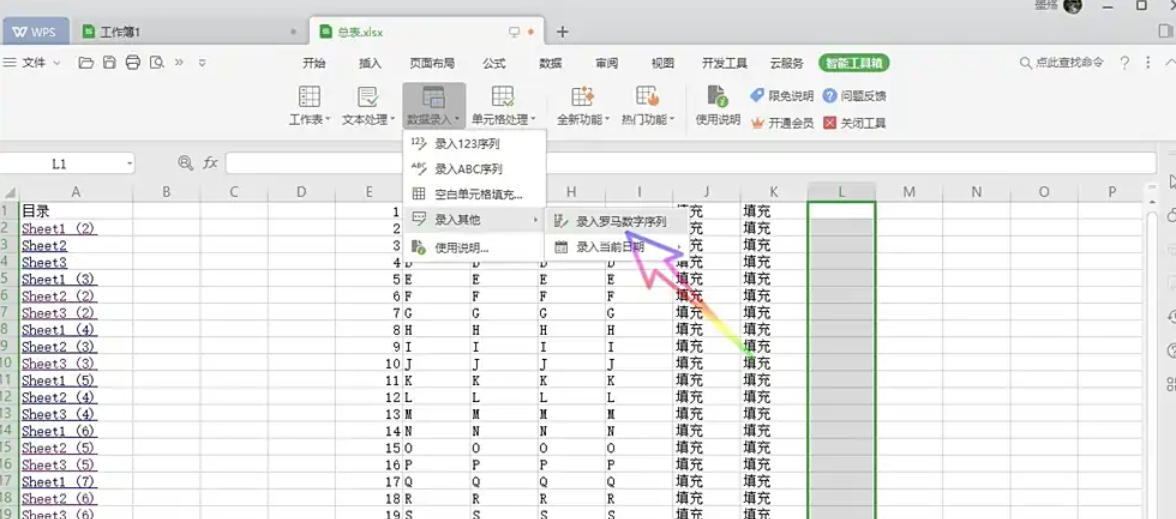
點擊 「錄入羅馬數字系列」 按鈕(圖標可能為羅馬數字「Ⅰ」或「Ⅰ→Ⅹ」的箭頭)。
第五步
系統會立即在選中的單元格區(qū)域中按順序填充羅馬數字(如 Ⅰ, Ⅱ, Ⅲ, Ⅳ…)。
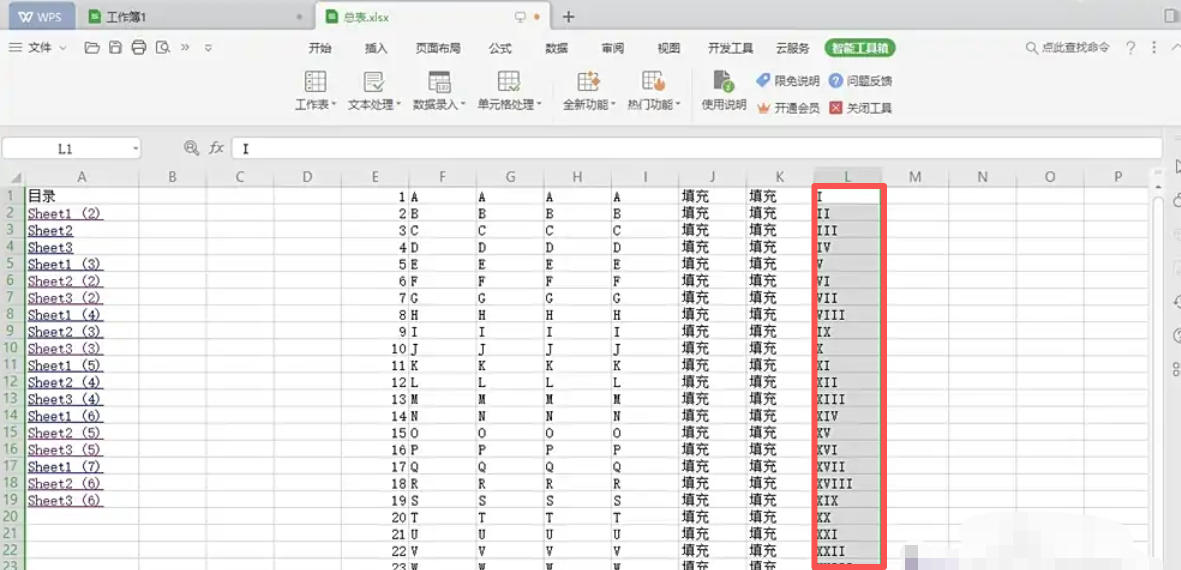
以上就是華軍小編為您整理下WPS Office 2019怎么快速填充羅馬數字序列以及WPS Office 2019快速填充羅馬數字序列的方法啦,希望能幫到您!

















