
文本編輯 占存:248MB 時間:2021-09-17
軟件介紹: PS Office 2019PDF網頁瀏覽器WPS Office 2019WPSWPS Office 2019 ????????????所有都集合在...
WPS Office 2019是金山辦公軟件推出的一款高效智能辦公套件,集文字處理、電子表格、演示文稿三大核心應用于一體。該軟件深度兼容微軟Office格式,支持跨平臺無縫編輯與實時協作,采用輕量化設計顯著降低內存占用,啟動速度提升30%。創新集成PDF高級工具包、10萬+免費在線模板庫、云文檔同步及多人協作批注功能,同時提供企業級數據加密管理和AI智能排版服務。適用于Windows/Mac/Linux多平臺,全面覆蓋日常辦公、學術研究、企業報表等場景,成為國內超2億用戶選擇的辦公解決方案。接下來就讓華軍小編為大家解答一下WPS Office 2019怎么工作表創建目錄以及WPS Office 2019工作表創建目錄的方法吧!
第一步
啟動 WPS Office 2019,打開需要創建目錄的 Excel 工作簿(文件需包含多個工作表)。
第二步
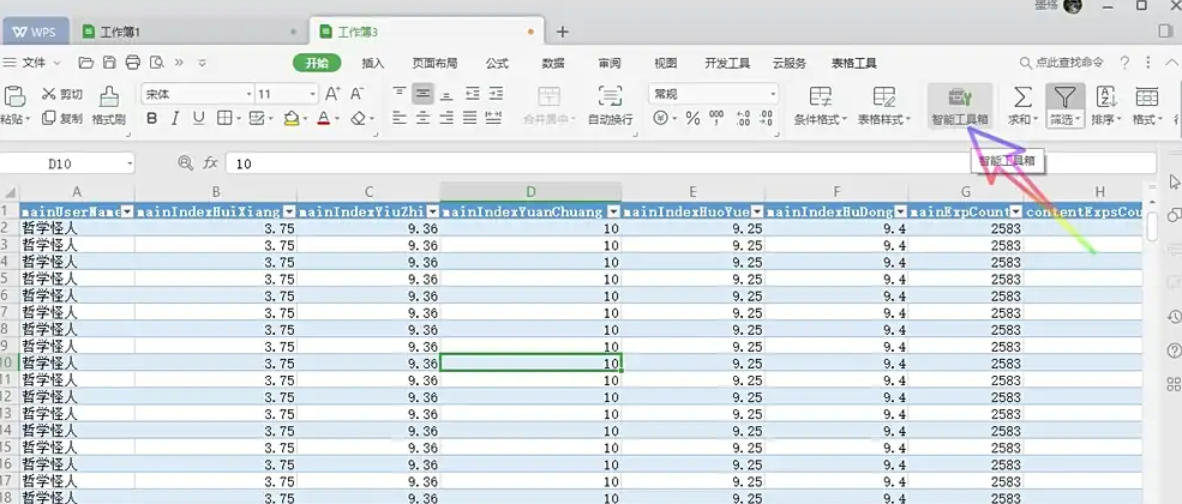
點擊 WPS 表格界面右上角的 「智能工具箱」 選項卡(圖標為橙色工具箱圖案)。
第三步
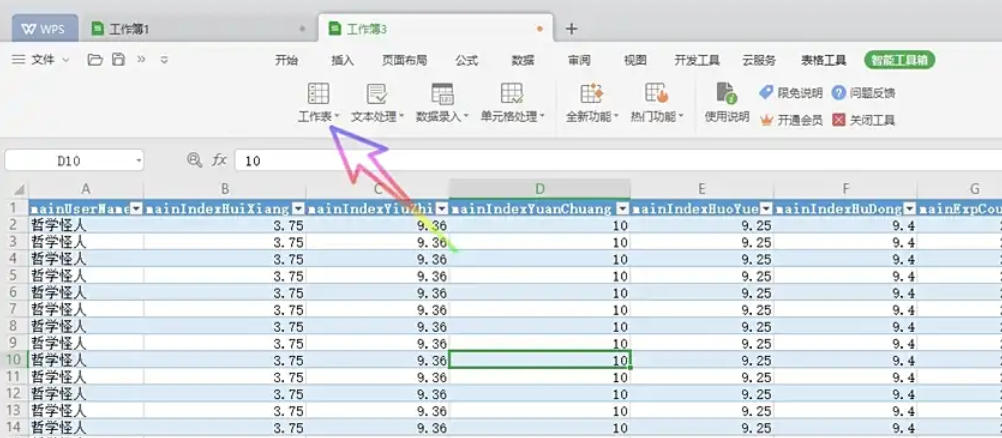
在「智能工具箱」功能區中,找到 「工作表」 分組。
第四步
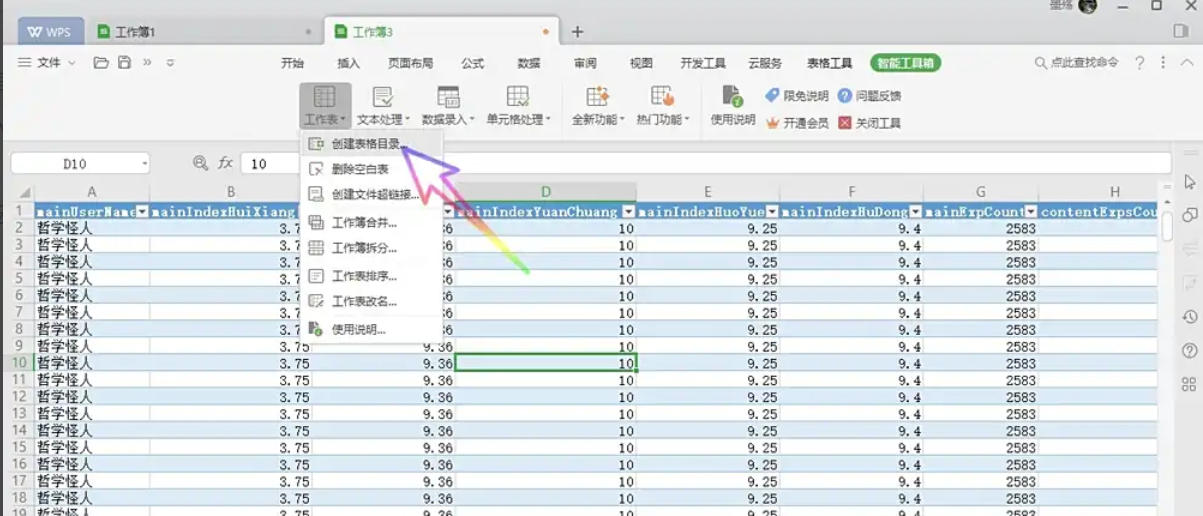
點擊 「創建表格目錄」 按鈕。
第五步
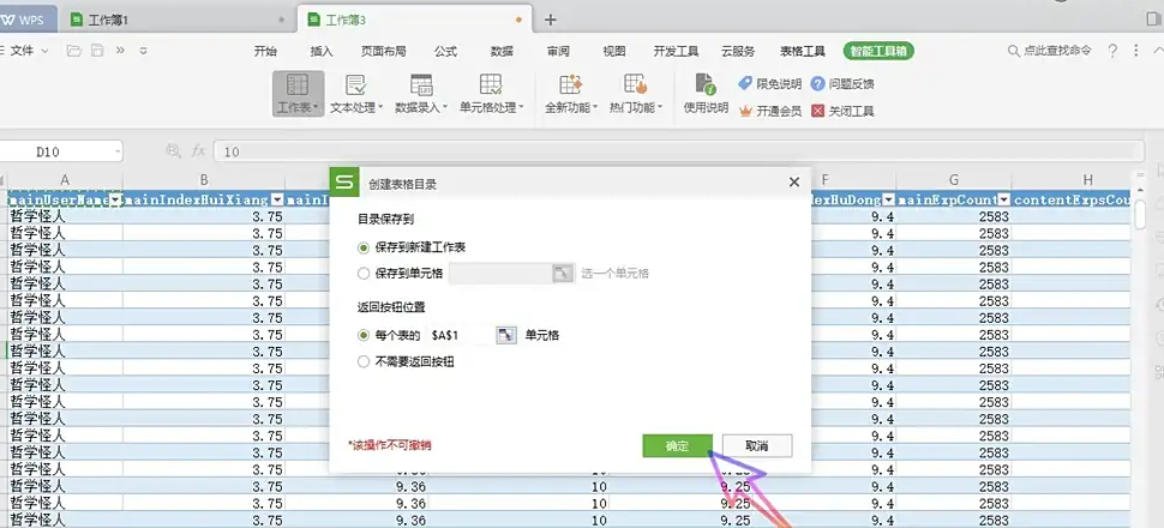
在對話框中勾選 「保存到新工作表」(默認選項)。點擊對話框底部的 「確定」 按鈕。
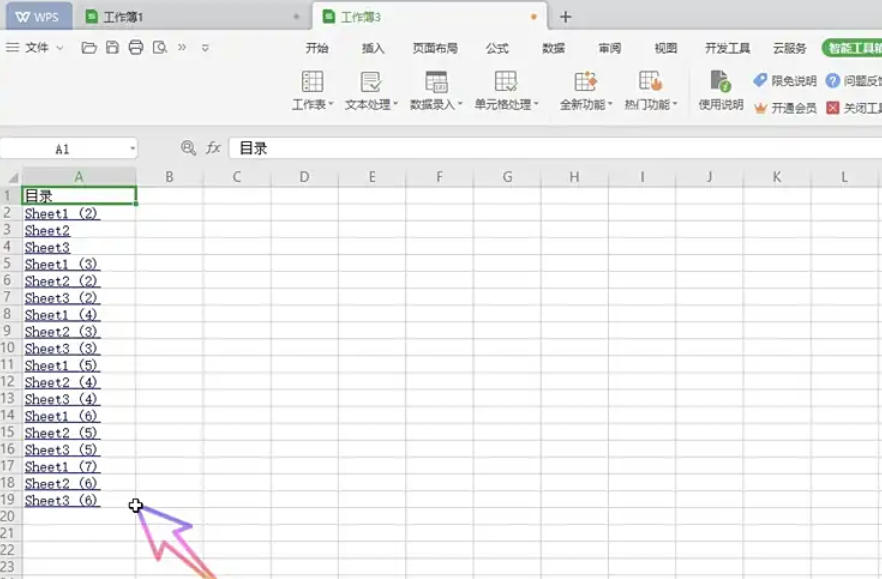
第六步
在生成的目錄工作表中,點擊任意工作表名稱(如 Sheet2)。
以上就是華軍小編為您整理下WPS Office 2019怎么工作表創建目錄以及WPS Office 2019工作表創建目錄的方法啦,希望能幫到您!

















