
文本編輯 占存:248MB 時間:2021-09-17
軟件介紹: PS Office 2019PDF網頁瀏覽器WPS Office 2019WPSWPS Office 2019 ????????????所有都集合在...
WPS Office 2019是一款由金山軟件開發的集文字處理、表格計算和演示文稿制作于一體的高效辦公軟件套件。它包含與MS Office高度兼容的三大組件:WPS文字、WPS表格和WPS演示,能無縫讀寫docx、xlsx、pptx等格式文檔。該軟件以輕量快速、免費好用為核心優勢,提供海量在線模板和云同步功能,并完美支持Windows、Linux、macOS及移動端,是個人用戶日常學習和辦公的絕佳選擇。接下來就讓華軍小編為大家解答一下WPS Office 2019怎么拆分工作簿以及WPS Office 2019拆分工作簿的方法吧!
第一步
啟動 WPS Office 2019,打開需要拆分的工作簿(包含多個工作表的 Excel 文件)。
第二步
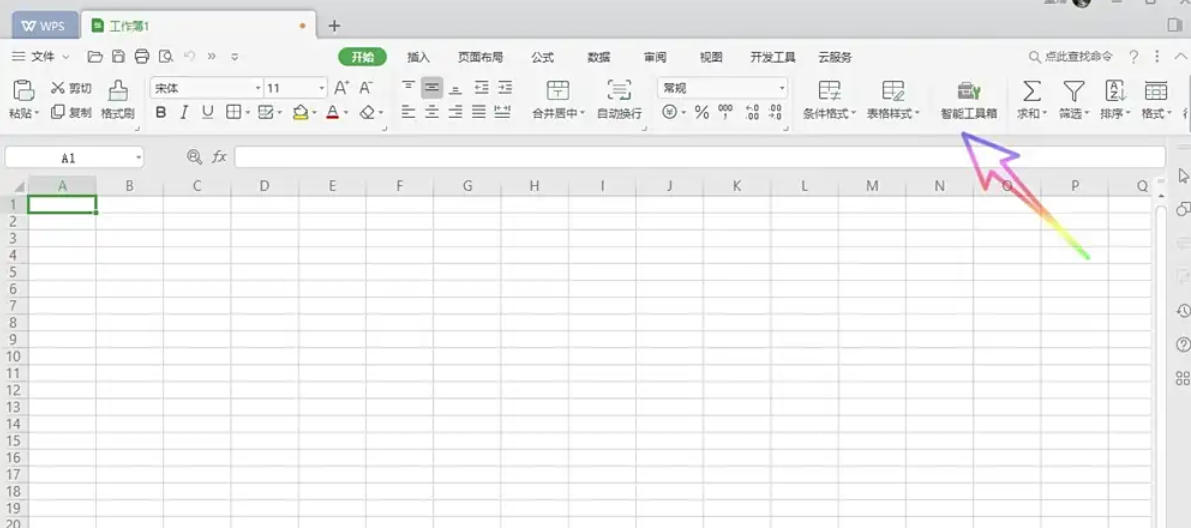
點擊表格界面右上角的 「智能工具箱」 選項卡(若未顯示,可檢查是否在「特色功能」或「應用中心」中啟用)。
第三步
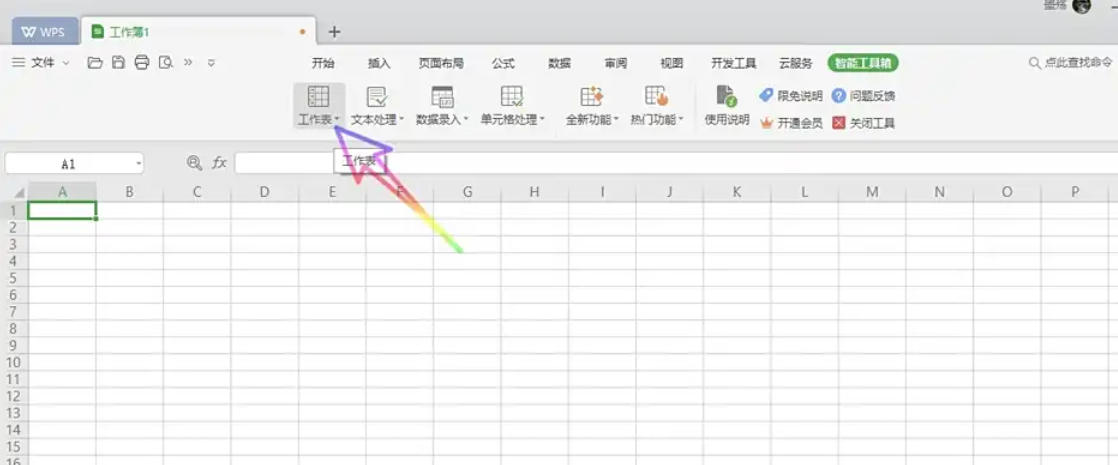
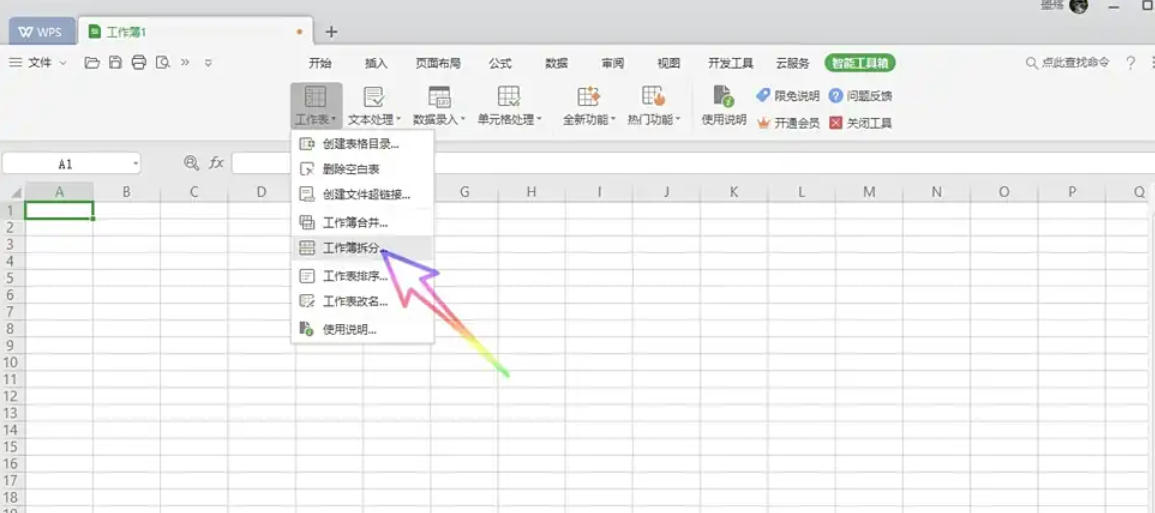
在智能工具箱的功能區中,點擊 「工作表」 分類。在下拉列表中,選擇 「工作簿拆分」 功能(部分版本可能顯示為「拆分工作簿」)。
第四步
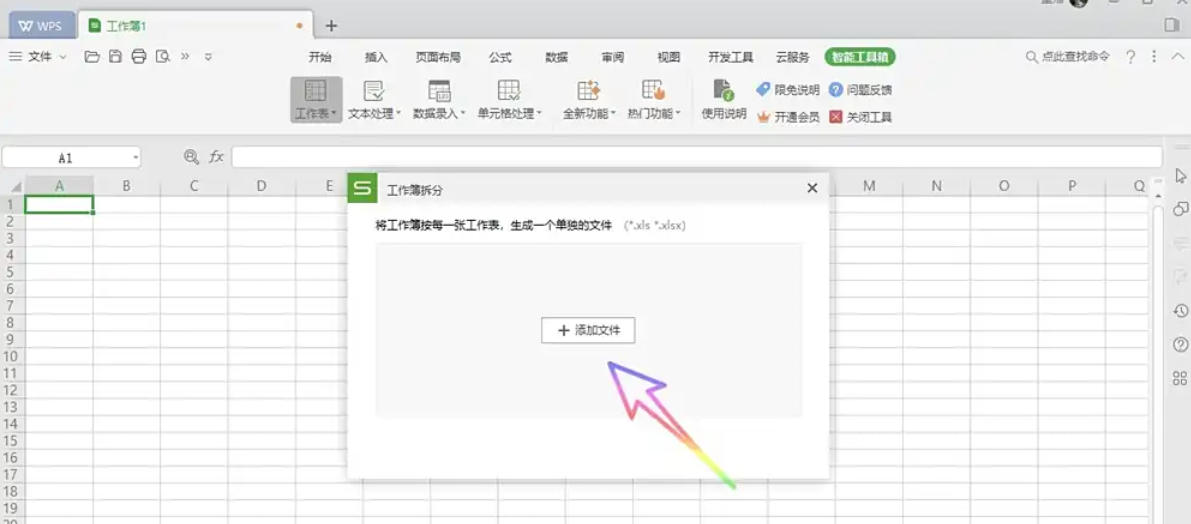
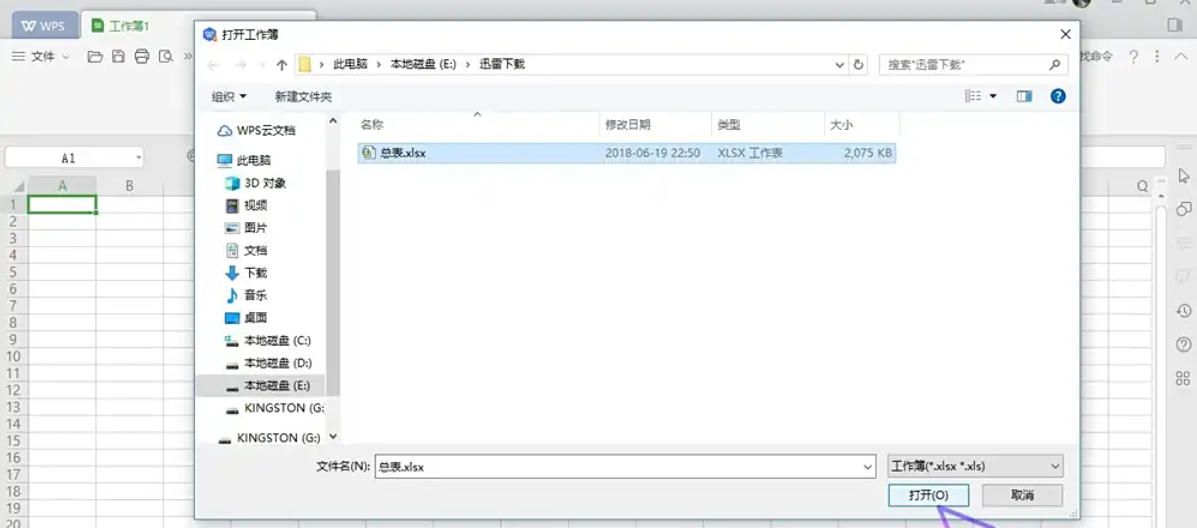
在彈出的拆分窗口中,點擊頁面中間的 「添加文件」 按鈕。在電腦文件夾中找到目標工作簿,選中后點擊 「打開」。
第五步
部分版本支持自定義拆分規則(如按工作表名稱、頁數等),可根據需求調整。默認情況下,WPS 會將每個工作表拆分為獨立的文件,無需額外設置。
第六步
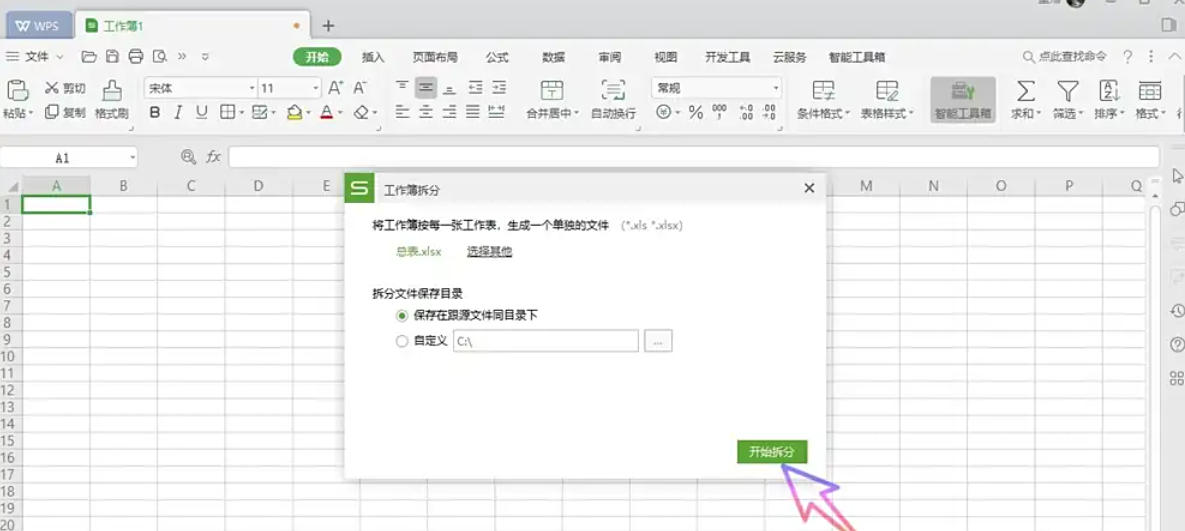
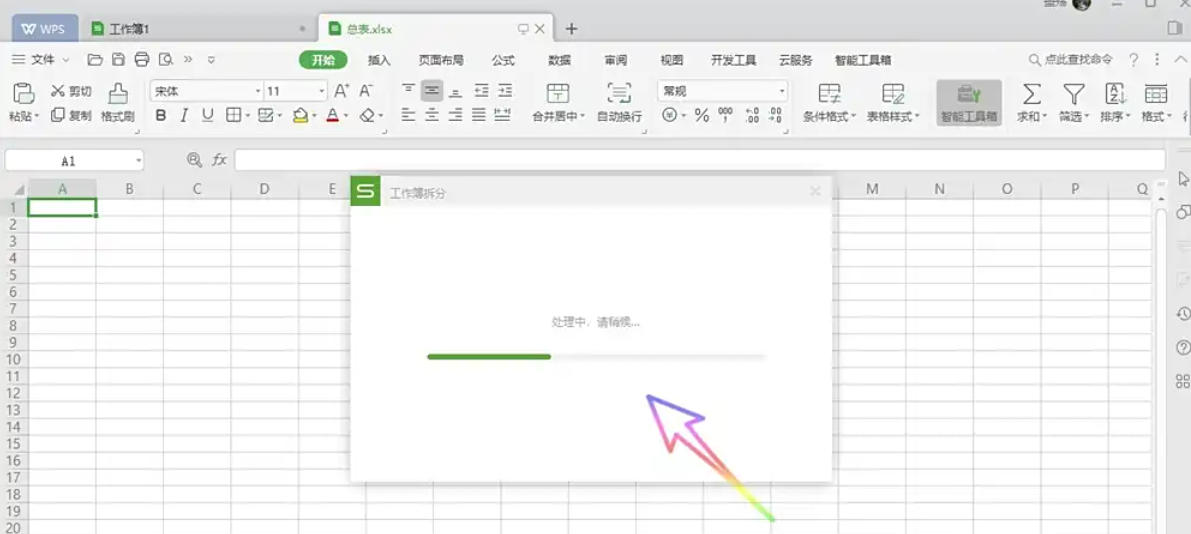
確認文件已添加后,點擊頁面右下角的 「開始拆分」 按鈕。等待進度條完成,拆分時間取決于工作表數量和文件大小。
第七步
拆分完成后,系統會提示「拆分成功」。打開原文件所在文件夾,即可看到每個工作表已保存為獨立的 .xlsx 文件(文件名默認包含原工作表名稱)。
以上就是華軍小編為您整理下WPS Office 2019怎么拆分工作簿以及WPS Office 2019拆分工作簿的方法啦,希望能幫到您!

















