





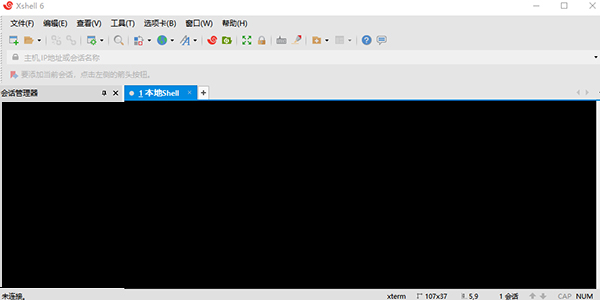
Xshell 免費版是一個強大的安全終端模擬軟件, 支持SSH1.SSH2和TELNET 協議,用戶可以通過家里的網絡連接遠程主機,方便用戶在家處理突發事情,可以讓用戶輕松管理遠程主機。 Xshell6還可以上傳下載文件,具有Unicode編碼支持、動態端口轉發、自定義鍵盤映射等功能,非常方便。華軍軟件園為您提供Xshell2024免費下載,喜歡Xshell的朋友快來華軍軟件園下載體驗吧!

Xshell軟件功能
多協議支持
支持 SSH1/SSH2、TELNET、RLOGIN、SFTP、SERIAL 等協議,可連接 Linux/Unix 服務器、網絡設備(如路由器、交換機)及嵌入式設備。SSH 協議提供端到端加密,確保數據傳輸安全。
會話管理
多標簽頁:支持同時管理多個會話,通過標簽快速切換不同服務器。
會話分組:可將會話分組管理,提升多服務器操作效率。
會話保存:保存會話信息(如 IP、端口、用戶名、密碼),方便下次快速連接。
腳本自動化
支持 VBScript、JScript、Python 等腳本語言,可編寫自動化腳本批量執行命令。
提供 宏錄制與播放 功能,記錄操作步驟并重復執行,簡化重復任務。
文件傳輸
集成 SFTP/SCP 客戶端,支持拖拽式文件傳輸,輕松上傳下載文件。
支持 ZMODEM 協議,通過終端直接傳輸文件。
Xshell軟件特色
安全性
SSH 密鑰認證:支持公鑰/私鑰加密認證,增強連接安全性。
端口轉發:通過 SSH 隧道實現端口轉發,保護 TCP/IP 應用程序的安全通信。
安全事件:2017 年曾因黑客入侵開發環境導致部分版本存在后門代碼,但官方已及時修復并發布安全更新。
界面與易用性
多語言支持:提供中文、英文、法語、德語等多種語言界面。
自定義界面:支持調整配色方案、字體、終端布局,提升視覺體驗。
快捷鍵定制:用戶可根據習慣自定義快捷鍵,提高操作效率。
Xshell使用技巧
Xshell6怎么連接服務器?
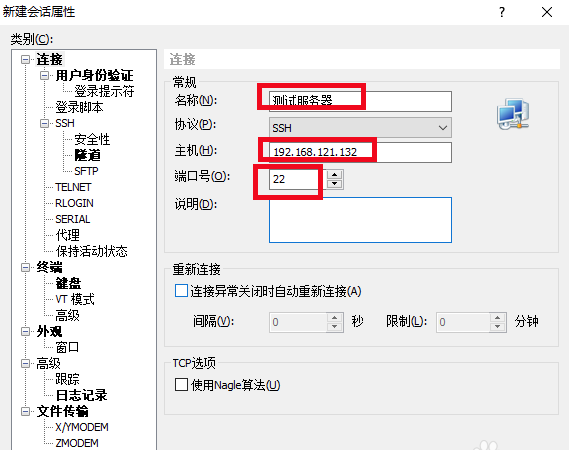
1、打開在本站下載的Xshell6軟件,打開軟件后,點擊文件頂部的【文件】選項,在彈出的菜單中選擇【新建】選項,打開新建窗口后,輸入名稱,主機,端口,輸入完成后點擊【確定】。
2、返回鏈接窗口,您會看到多出一個測試服務器的窗口,您需要點擊【鏈接】。
3、彈出窗口提示你是否接受吃主機的秘鑰,點擊【我接受并保存】。
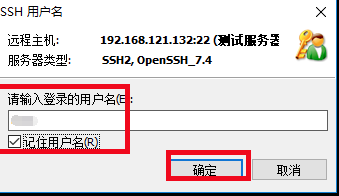
4、輸入用戶名,您可以勾選記住用戶名的選項,輸入完后點擊【確定】。
5、輸入密碼,輸入完成后點擊【確定】
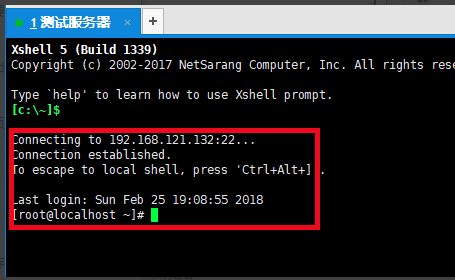
6、通過認證后,就會顯示您主機的信息。
Xshell相關問題
Xshell如何傳輸文件?
上傳文件
1、打開xshell6軟件,打開軟件后,連接服務器。
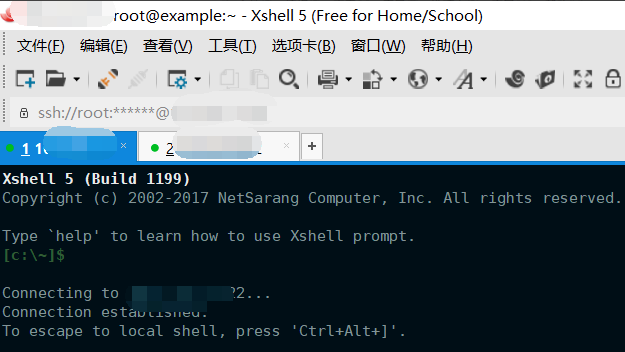
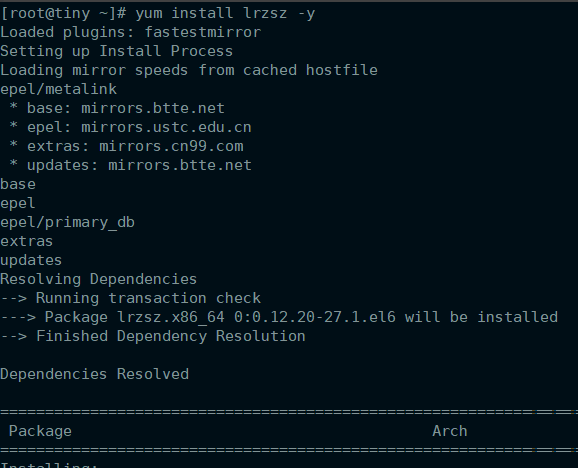
2、yum安裝一款工具。#yum install lrzsz -y
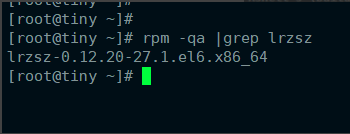
3、輸入#rpm -qa |grep lrzsz,檢測是否能連接服務器,出現如圖的提示,說明連接成功。
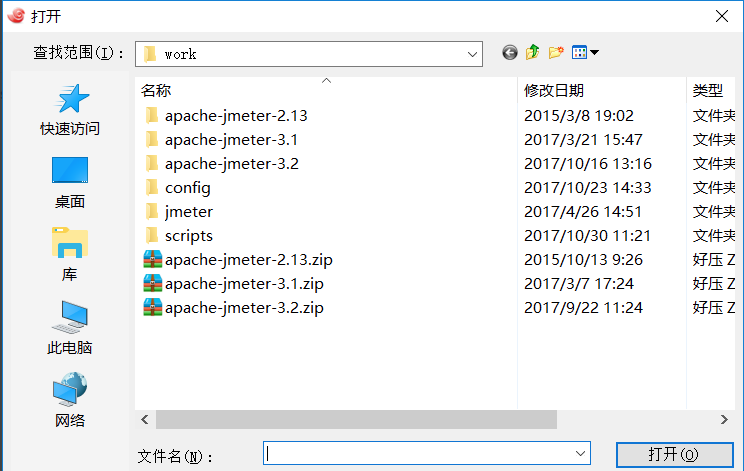
4、連接成后,輸入#rz,然后就可以打開上傳文件窗口,選擇您要上傳的文件,點擊打開就可以了。
Xshell下載文件方法?
1、輸入#sz {文件} 命令,然后就會彈出保存文件的窗口,您可以自行選擇下載文件的保存文件位置。
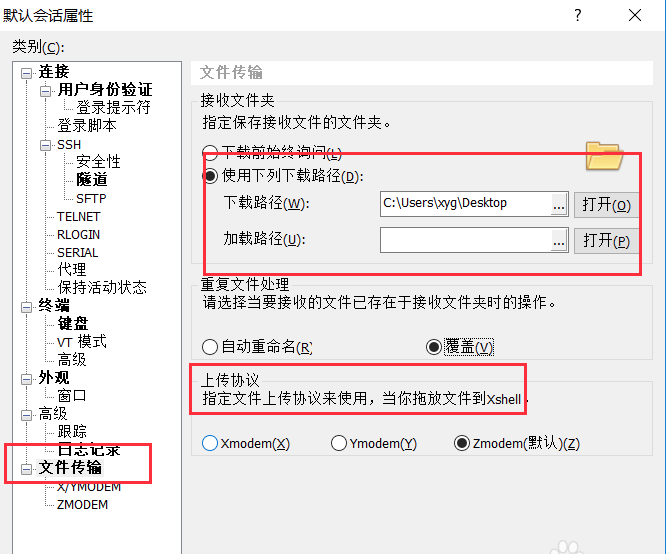
2、如果您要修該您要保存文件的的路徑,您可點擊xshell頂部的【文件】,在彈出的選項中選擇【屬性】,打開屬性窗口后,點擊左側的【文件傳輸】,您就可以在在右側界面中修改您要下載文件的存放路徑。您還可以修改上傳文件選項,您可自行選擇。
如何更改用戶數據文件夾路徑?
如無特殊要求,建議將數據文件夾路徑設置為默認值。但是,如果同步云驅動器時需制定不同的數據文件夾路徑,可以使用以下方法更改數據文件夾。
用戶可以選擇“菜單欄”中的“工具項-更改用戶數據文件夾”。
注意:要更改用戶數據文件夾,可能需要重新啟動軟件。因此,建議在更改數據文件夾之前保存當前項目。
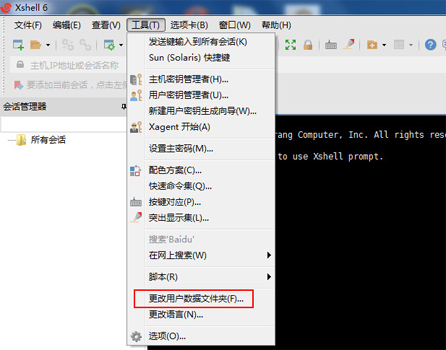
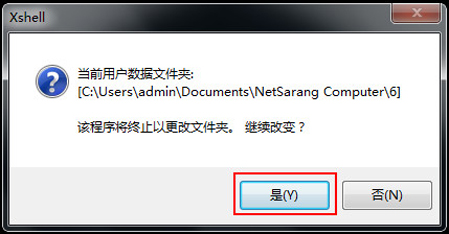
選擇此項后,會跳出彈框,告知你當前用戶數據文件夾地址,選擇更改將終止當前程序,要繼續,請選擇“是”。
接著,系統將提示你選擇新的用戶數據文件夾路徑,如圖。單擊下一步繼續。
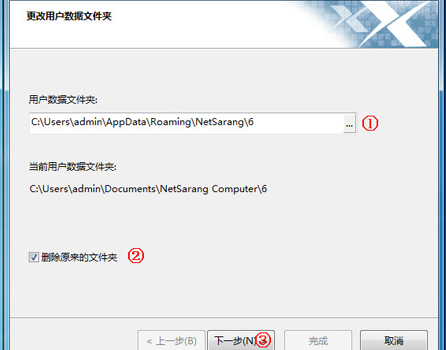
如果需要刪除當前數據文件夾,請勾選“刪除原始文件夾”。
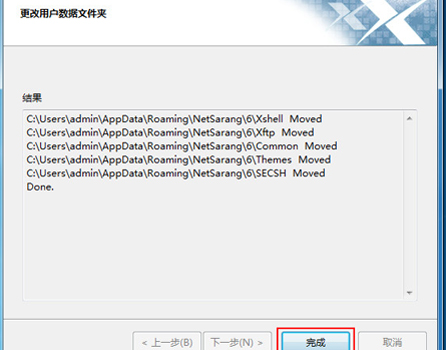
確認更改結果后,選擇“ 完成”。
華軍小編推薦:
Xshell6軟件是一款非常好用強大的終端模擬軟件,可以幫助用戶在復雜的網絡環境中享受他們的工作,提高工作的效率,非常的方便。華軍軟件園還為您提供向日葵遠程控制主控端、向日葵遠程控制被控端等供您下載。













您的評論需要經過審核才能顯示
有用
有用
有用