




CAD迷你畫圖軟件功能
多窗口極速瀏覽DWG圖紙
支持同時打開多個DWG文件,通過多窗口界面實現快速切換與對比,大幅提升圖紙查看效率。
優化圖形引擎后,大圖紙加載速度顯著提升,減少等待時間。
格式轉換與云字體適配
PDF/圖片導出:一鍵將DWG文件轉換為PDF或圖片格式,滿足不同場景需求。
云字體自動下載:解決圖紙中缺失字體導致的顯示問題,確保圖形、文字、符號完美呈現。
跨版本兼容性
全面支持AutoCAD R14至2012版本格式,部分版本兼容至更高版本,確保無縫對接不同來源的CAD文件。
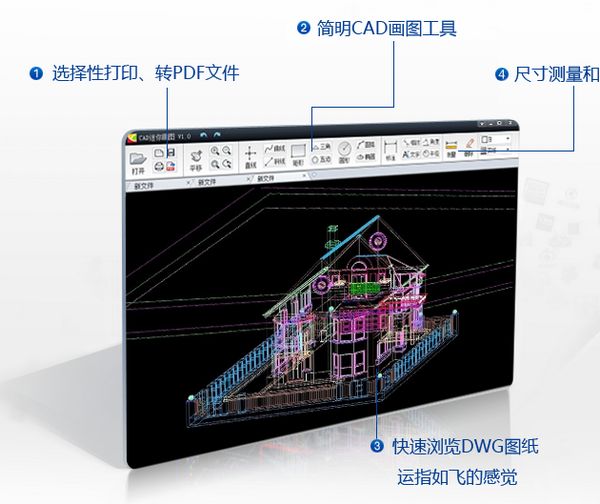
CAD迷你畫圖軟件特色
精準繪圖與圖形編輯
按尺寸繪圖:支持輸入精確數值繪制直線、圓、矩形等圖形,滿足機械、建筑等領域需求。
圖形組合/分解:將多個圖形合并為單一對象,或拆解復雜圖形為獨立元素,便于修改。
復制粘貼與圖片插入:支持圖形跨文件復制粘貼,并可直接插入外部圖片作為參考。
云線標注與網絡協同
云線標注:通過云線框選區域并添加注釋,突出顯示關鍵信息。
微信/鏈接分享:支持圖紙通過微信或鏈接分享,團隊成員可在線查看并協作編輯。
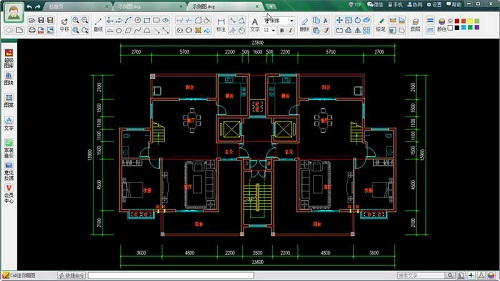
CAD迷你畫圖安裝步驟
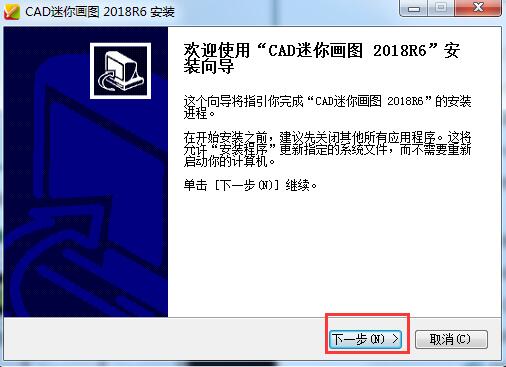
一、在華軍軟件園下載CAD迷你畫圖軟件安裝包,雙擊運行就會打開它的安裝向導,點擊”下一步“繼續;
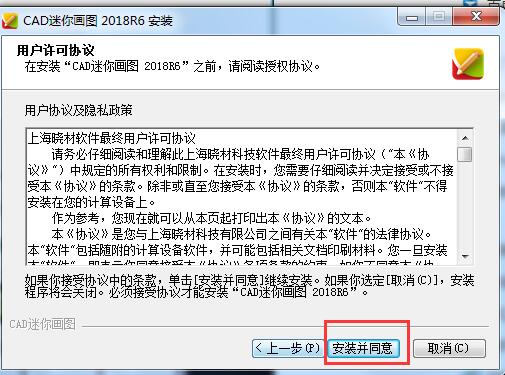
二、點擊”下一步“后閱讀軟件用戶許可協議,點擊”安裝并同意“,繼續安裝;
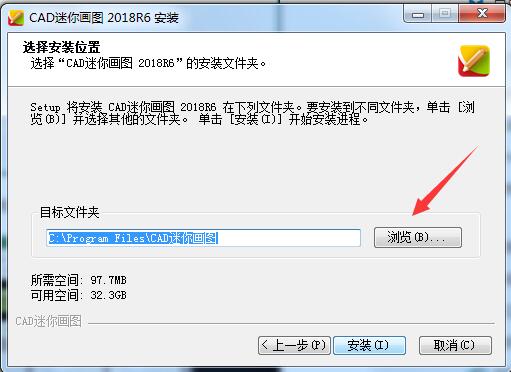
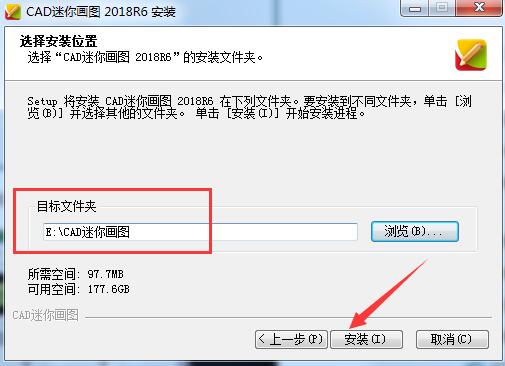
三、接著選擇安裝位置,你可以選擇點擊”安裝“,快速安裝軟件默認會安裝在C盤,占用部分系統盤資源,可能會影響電腦運行或軟件的使用。為了更好地體驗CAD迷你畫圖,小編建議你選擇”自定義安裝“,點擊【瀏覽】修改軟件的安裝位置,選擇好后點擊確認即可。接著再點擊”安裝“繼續安裝。
快速安裝:
自定義安裝:
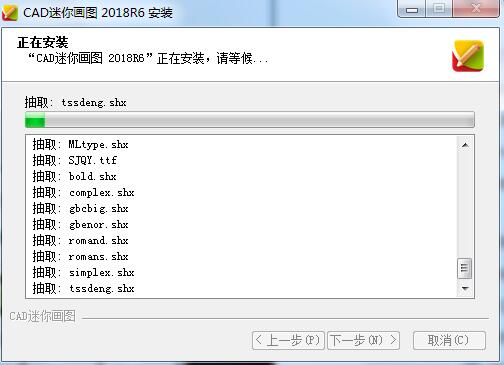
四、點擊【安裝】后,CAD迷你畫圖就開始安裝了,安裝可能需要幾分鐘,請耐心等待。安裝完成后點擊”下一步“繼續;
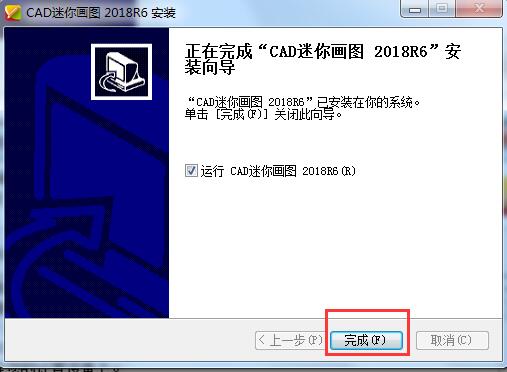
五、點擊下一步后就看到如下界面了,點擊【完成】退出CAD迷你畫圖向導,你也可以勾選”運行CAD迷你畫圖“選項再點擊”完成“這樣就可以立即打開軟件體驗了。
CAD迷你畫圖使用方法
1、下載安裝CAD迷你畫圖完畢后打開該軟件,如下圖所示,上方菜單欄里有操作的功能按鈕,CAD迷你畫圖上基本畫圖功能這個軟件上都有。我們可以點擊正上方位置有【新建圖紙】功能選項,就可以制作CAD圖了。
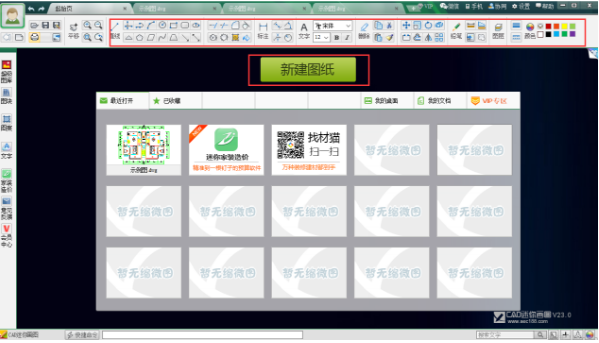
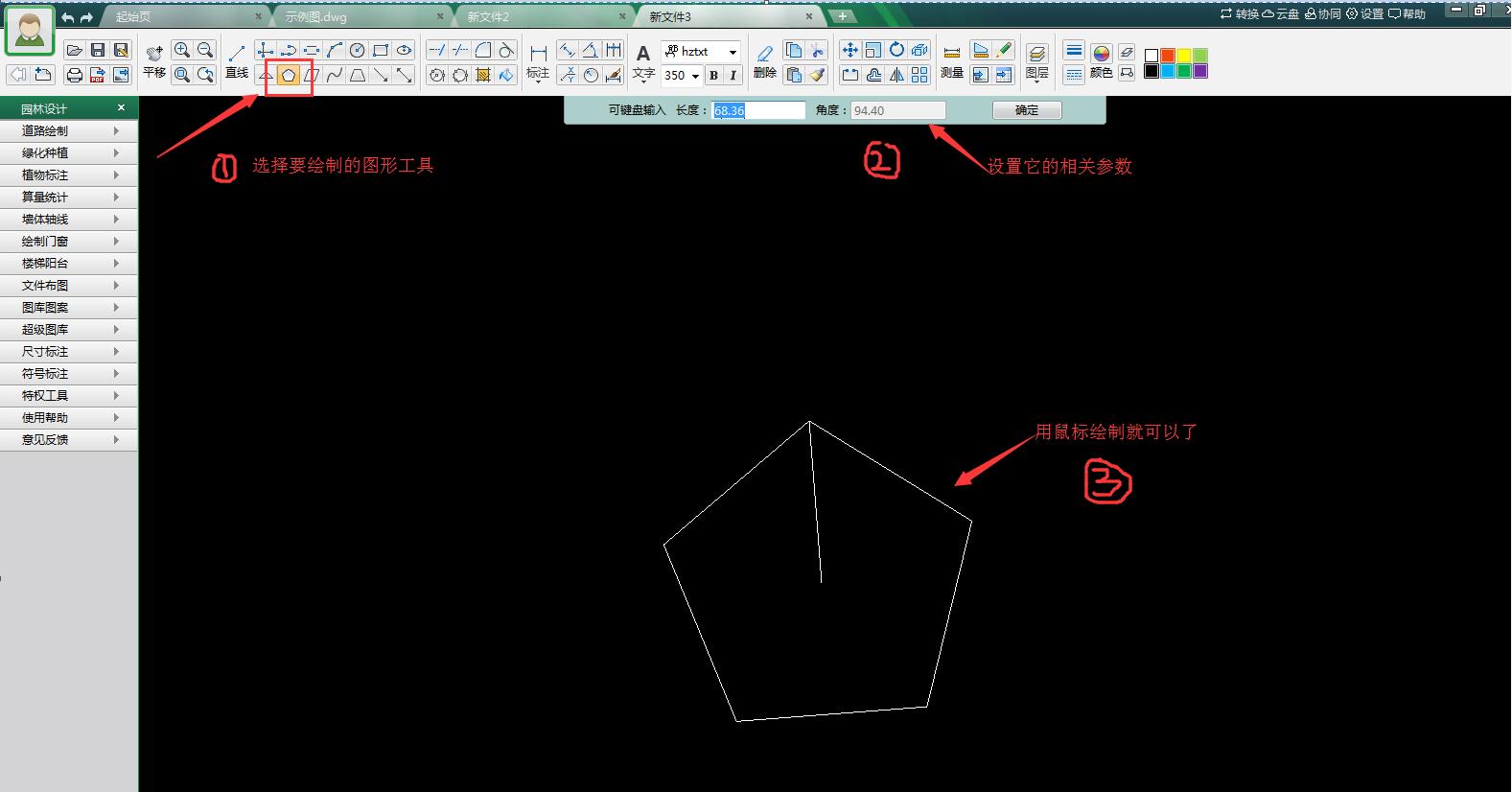
2、接著就可以進入新建圖紙界面,通過上方菜單欄里標紅框位置的功能按鈕可以在繪圖區域繪制直線,矩形,圓形等圖形,如下圖所示。
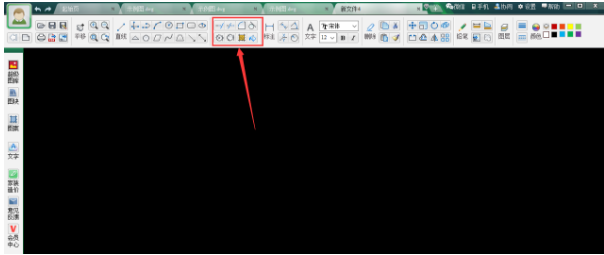
3、圖形繪制完成后,接下來你可以點擊上方菜單欄紅框位置的功能按鈕,可以實現延伸,修剪,倒圓角,填充,區域填色等繪圖功能,如下圖所示。
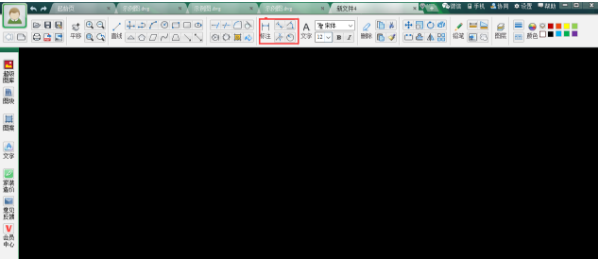
4、點擊上方菜單欄紅框位置的功能按鈕,可以實現圖形標注的功能,比如標注直線的長度,半徑等,如下圖所示。
5、點擊上方菜單欄里的紅框位置的功能按鈕,可以實現圖形的移動,縮放,旋轉,打散,打斷,鏡像等功能,下圖為對圖形進行縮放操作。

6、點擊上方菜單欄里的紅框位置的功能按鈕,可以修改圖形的線條顏色,如下圖所示。

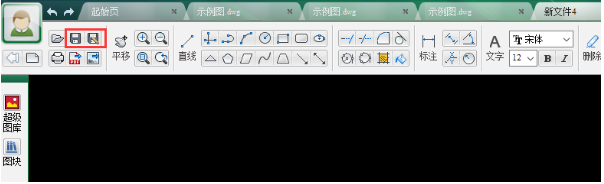
7、圖形繪制完畢之后,點擊上方菜單欄里的【保存】按鈕,可以將使用CAD迷你畫圖軟件繪制的圖形保存為dwg格式,使用正規的autocad軟件即可打開。
CAD迷你畫圖使用技巧
常用快捷鍵
CTRL+A 選擇圖形中的對象
CTRL+SHITF+A 切換組
CTRL+B 切換捕捉
CTRL+C 將對象復制到剪貼板
CTRL+SHIFT+C 使用基點將對象復制到剪貼板
CTRL+D 切換“動態 UCS”
CTRL+E 在等軸測平面之間循環
CTRL+F 切換執行對象捕捉
CTRL+G 切換柵格
CTRL+H 切換 PICKSTYLE
CTRL+I 切換 COORDS
CTRL+J 重復上一個命令
CTRL+L 切換正交模式
CTRL+M 重復上一個命令
CTRL+N 創建新圖形
CTRL+O 打開現有圖形
更多CAD迷你畫圖快捷鍵你可以點擊軟件界面下方的”快捷命令表“,點擊后會打開一個記事本文檔,然后查找使用就可以了,非常便捷。如下圖所示:

CAD迷你畫圖常見問題
為什么我用"CAD迷你看圖/CAD迷你畫圖",打開圖紙是黑屏,或閃爍不停?
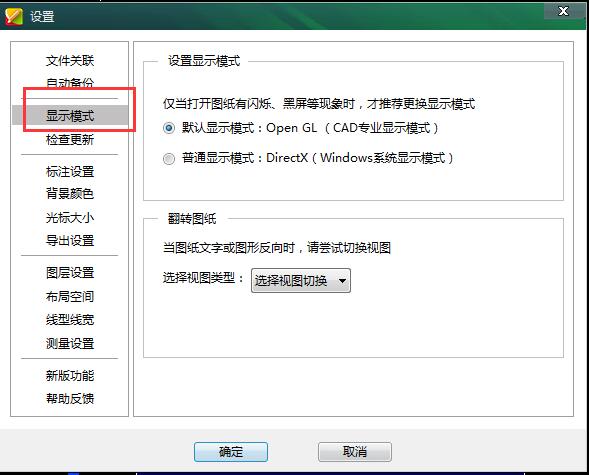
一、因為CAD迷你看圖/畫圖默認是采用OpenGL圖形引擎,少部分顯示卡不支持CAD 專業圖形顯示模式,您可以按如下圖示在軟件的【設置】中調整顯示模式:
二、或者因為電腦顯卡驅動未正確安裝,建議按以下步驟操作:
1、在驅動精靈在線版中打開【在線監測顯卡驅動】,點擊立即體驗,注意請使用IE瀏覽器
2、體驗完成后在列出的可升級驅動程序中若有 “顯示適配器” ,請下載并更新顯卡驅動。
如果大家嘗試上述辦法后并未改善,確保顯卡驅動已經正確安裝,但還是特別卡、打開圖紙花屏或閃動。那你可以再嘗試將圖形硬件加速調低。
具體操作如下:選擇"開始" →"設置" →"控制面板" →"顯示"。 在彈出的對話框中選擇"屬性"→"設置"→"高級"→"性能"。 調低"圖形硬件加速"等級。在默認情況下是完全加速,把它調到基本加速,也就是從左數第二格,或者是完全不加速。 調整完成后需要重新啟動計算機,使新的設置生效。
cad迷你畫圖怎樣按頁轉成pdf
1、打開cad迷你畫圖軟件,打開軟件后,點擊【打開圖紙】選項。
2、在打開的窗口中選擇您要打開的圖紙,點擊【打開】就可以了。
3、打開圖紙后,您可以自行修改圖紙的參數設置。
4、修改完成后,點擊cad迷你畫圖工具欄中的【PDF】按鈕,就可以將DWG文件轉換為PDF文件了。
5、打開pdf文件查看 內容效果,這樣可以帶著pdf,很方便的打印出新房子格局的圖紙了:
CAD迷你畫圖更新日志
1.優化修改文字交互,文字修改更便捷更簡單
2.優化功能命令表(原快捷命令表),支持關鍵詞查找
3.新增標注樣式,標注更全面
4.測量面積新增矩形框選測量,測量更方便
5.修復部分偶發bug
CAD迷你看圖和CAD迷你畫圖有什么區別
CAD迷你看圖是專門為看圖紙做的軟件,打開圖紙速度更快。現在還出了急速模式打開圖紙時間相較普通模式減少一半以上。但是對于圖紙的編輯修改功能不多,只有文字修改、繪制直線等基礎功能。
CAD迷你畫圖不但包含看圖的大部分功能,還有豐富的畫圖功能。自帶素材圖庫,家裝、園林、弱電一應俱全,用畫圖修改圖紙,繪制圖紙都很方便。
CAD迷你看圖下載地址:http://m.wjfeytq.com/soft/398433.htm
華軍小編推薦:
CAD迷你畫圖不僅可以快速瀏覽DWG圖紙,還可以選擇性打印、轉PDF文件,相比其它CAD制圖軟件更簡單更實用,小編真的覺得它不錯,極力推薦給大家,有需要的小伙伴們趕緊來華軍下載體驗吧。另外,小編還為您準備了浩辰CAD、堯創CAD、vray for 3dmax2015、CAD Viewer、迅捷CAD看圖軟件















您的評論需要經過審核才能顯示
有用
有用
有用