
鍵盤鼠標 占存:23MB 時間:2021-08-06
軟件介紹: 按鍵精靈是一款鼠標鍵盤模擬軟件,內(nèi)置了多種命令,可以代替雙手執(zhí)行鼠標鍵盤動作。按鍵精靈根據(jù)...
按鍵精靈是一款專業(yè)的PC端自動化操作軟件,通過模擬鼠標點擊與鍵盤輸入,幫助用戶自動化執(zhí)行各類重復性任務。其直觀的錄制功能讓初學者也能快速創(chuàng)建腳本,同時提供強大的編輯器供高級用戶編寫復雜邏輯。軟件適用于辦公自動化、數(shù)據(jù)批量處理、網(wǎng)頁操作、游戲輔助等多種場景,能有效提升工作效率,節(jié)省人力時間。接下來就讓華軍小編為大家解答一下按鍵精靈怎么設(shè)置循環(huán)以及按鍵精靈設(shè)置循環(huán)的方法吧!
第一步
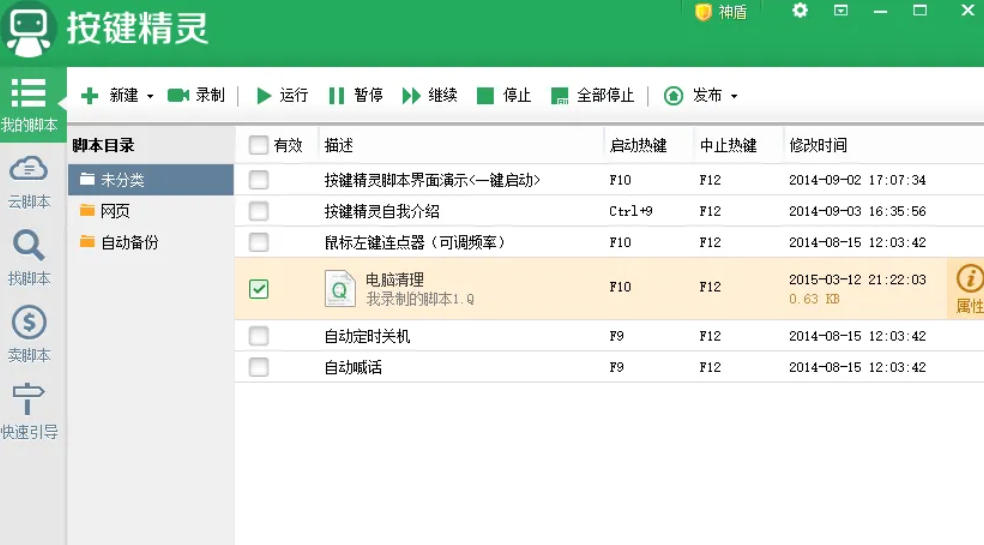
雙擊桌面圖標打開 按鍵精靈,進入主界面。點擊頂部導航欄中的 “我的腳本”(通常為第一個選項),進入腳本列表頁面。

第二步
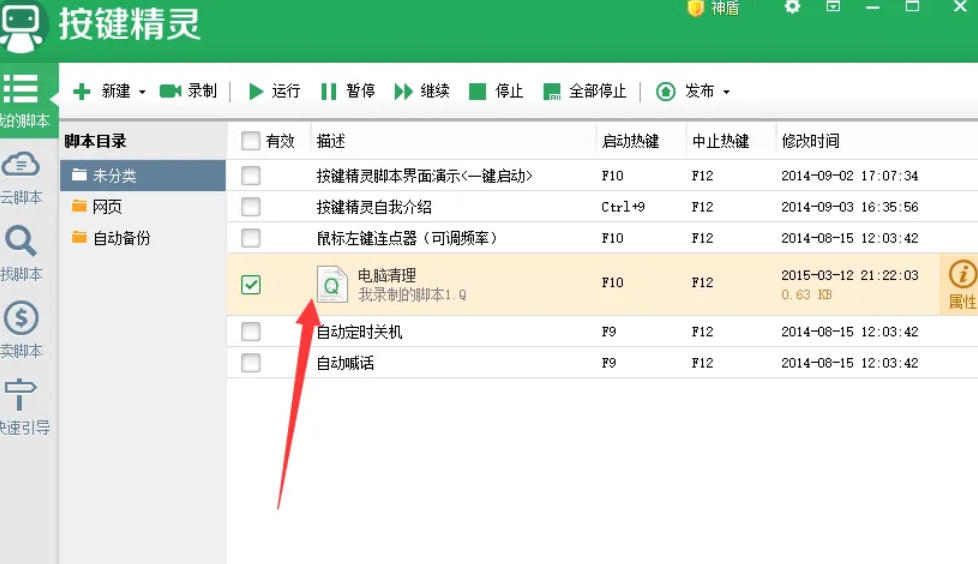
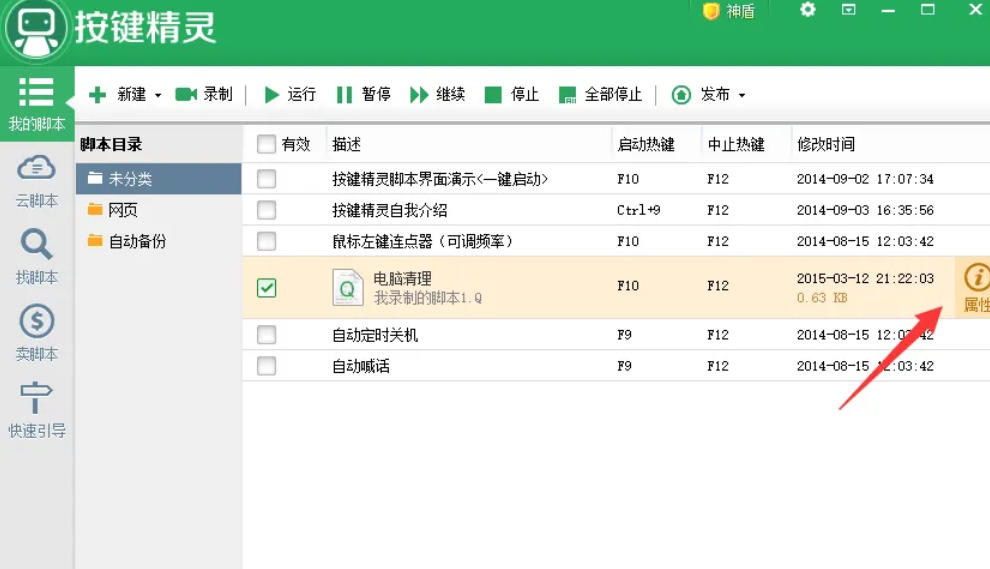
在腳本列表中找到需要設(shè)置循環(huán)的腳本(可通過名稱或圖標快速識別)。將鼠標懸停在目標腳本上,右側(cè)會顯示 “屬性” 按鈕(圖標為齒輪或文檔形狀)。
第三步
方法1:直接雙擊腳本名稱,自動彈出屬性設(shè)置框。
方法2:右鍵點擊腳本,選擇 “屬性” 選項。
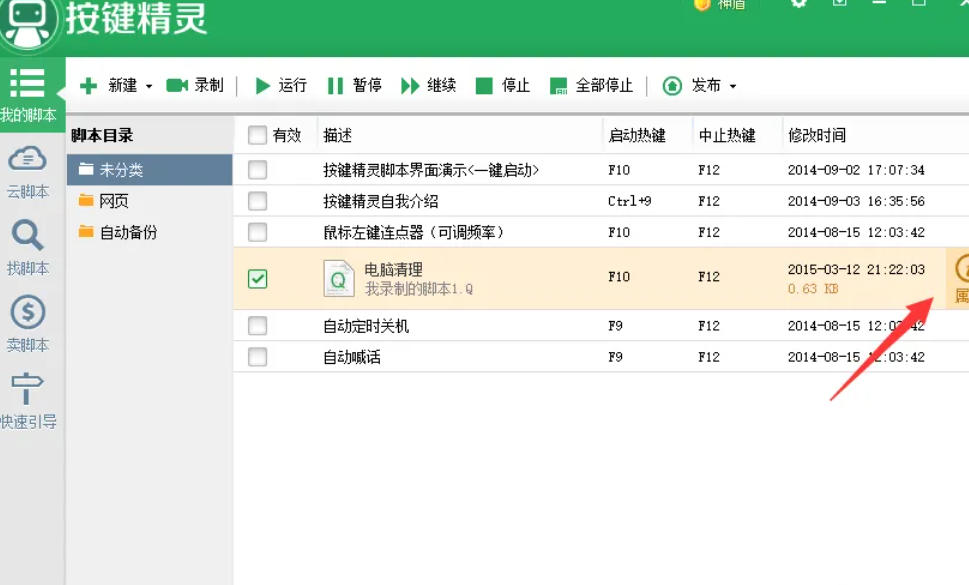
方法3:點擊腳本右側(cè)的 “屬性” 按鈕。
第四步
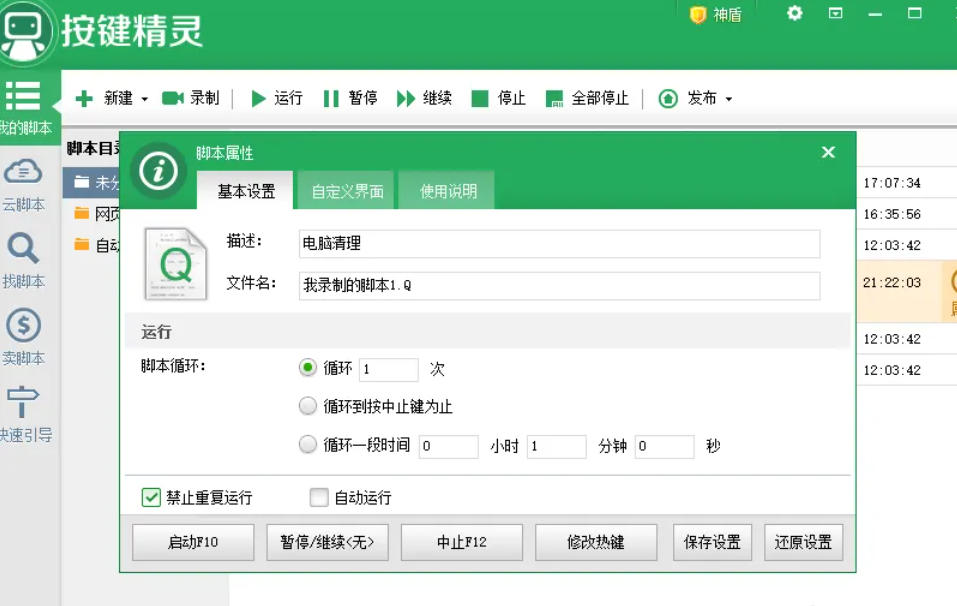
在屬性窗口中,找到 “運行設(shè)置” 或 “循環(huán)設(shè)置” 選項卡(不同版本可能名稱略有差異)。
第五步
點擊屬性窗口底部的 “保存設(shè)置” 按鈕,確認修改生效。
第六步
返回主界面,勾選目標腳本,點擊 “運行”(綠色三角形圖標)或按快捷鍵 F2 測試循環(huán)效果。觀察腳本是否按預期循環(huán)執(zhí)行,若需調(diào)整可重新進入屬性窗口修改參數(shù)。
以上就是華軍小編為您整理的按鍵精靈怎么設(shè)置循環(huán)以及按鍵精靈設(shè)置循環(huán)的方法啦,希望能幫到您!